前言
Win7 內建「通訊」活動偵測機制:當偵測到通訊軟體 (QQ、Skype、MSN、TeamSpeak 等) 有聲音活動 (來訊、新訊息提示音),會**自動降低其他應用程式 (播放器、瀏覽器、遊戲) 的音量**,通訊結束後再恢復。此功能雖貼心但常誤判,導致聽音樂時 QQ 一響就聲音變小、甚至靜音。本文教您關閉此功能,保持音量恆定。
操作步驟
步驟 1:開啟音效設定
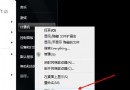
任務列右下角音量喇叭圖示 **右鍵** → 選擇 「聲音」 (或控制台 → 硬體和音效 → 聲音)。


步驟 2:切換至「通訊」索引標籤
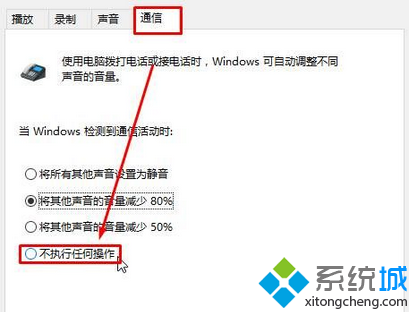
在「聲音」視窗頂部索引標籤中,點擊 「通訊」。
步驟 3:選擇「不執行任何動作」
在「當 Windows 偵測到通訊活動時」區塊,選擇 「不執行任何動作」 (預設為「將其他聲音音量降低 80%」或「靜音其他聲音」)。
步驟 4:套用並確定
點擊 「套用」 → 「確定」 關閉視窗。設定即時生效,無需重啟。
驗證與效果
- 播放音樂 → 讓好友傳送 QQ 訊息/撥打 QQ 語音 → 音樂音量**保持原大小不變**,QQ 提示音正常疊加播放。
- 若需恢復自動降音功能,重複上述步驟選擇「將其他聲音音量降低 80%」或「靜音其他聲音」。
原理與適用範圍
- 此為 **Windows 音訊引擎 (Audio Engine) 的通訊活動偵測** 功能,透過應用程式註冊的音訊串流類別 (Communications、Console、Multimedia) 判斷優先級。
- **系統級生效**:不僅 QQ,所有註冊為通訊類別的應用 (Skype、Teams、Discord、Steam 語音、YY、ISpeak 等) 觸發時均不再降低其他音量。
- **不影響**:系統音效、遊戲音效、瀏覽器影片播放等非通訊類應用的正常音量控制。
進階:針對單一應用程式調整音量 (不關閉全域功能)
若希望保留整體自動降音,但**排除特定播放器**:
- 開啟「音量混合器」 (任務列喇叭右鍵 → 「開啟音量混合器」)。
- 找到目標播放器 (如 PotPlayer、Chrome、遊戲),將其音量滑桿調整至所需層級。
- Windows 會記住各應用程式的相對音量比例,自動降音時會嘗試維持比例 (但不保證完全不降)。
建議
對於「聽音樂/看影片/玩遊戲」為主的用戶,**強烈建議選擇「不執行任何動作」**。QQ 訊息提示音本身音量通常足夠引起注意,無需犧牲主應用音量。若為客服/銷售等高頻通訊需求用戶,可保留「降低 80%」平衡雙方需求。
一鍵關閉「通訊」自動降音,讓 Win7 再也不用因 QQ 一聲響、音樂聲音忽大忽小,專注享受連續、穩定的聽覺體驗。