小米路由器內建儲存晶片,下載的電影、音樂存在裡頭。若想在電腦「此電腦」直接看到路由器資料夾,像操作本機硬碟一樣讀寫,就要做「網路磁碟機映射」。本文 15 步圖文教學,手把手帶你完成映射與移除。
映射前置作業
- 確認電腦與小米路由器同一區域網路(有線或無線皆可)。
- 路由器後台已開啟「SMB/檔案共享」功能(預設開啟)。
15 步完成映射
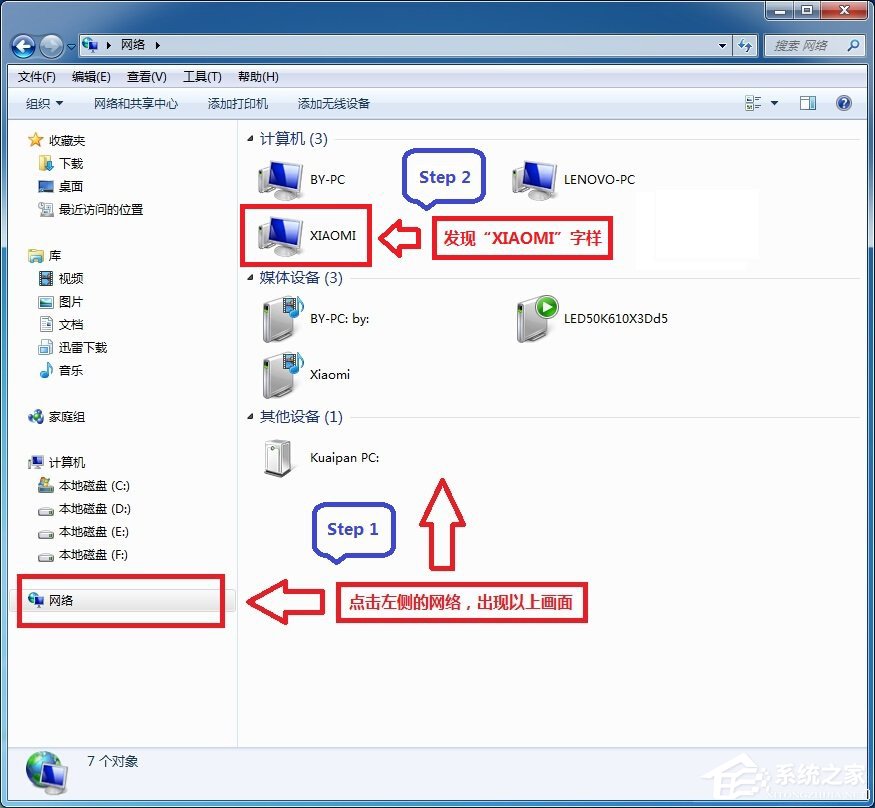
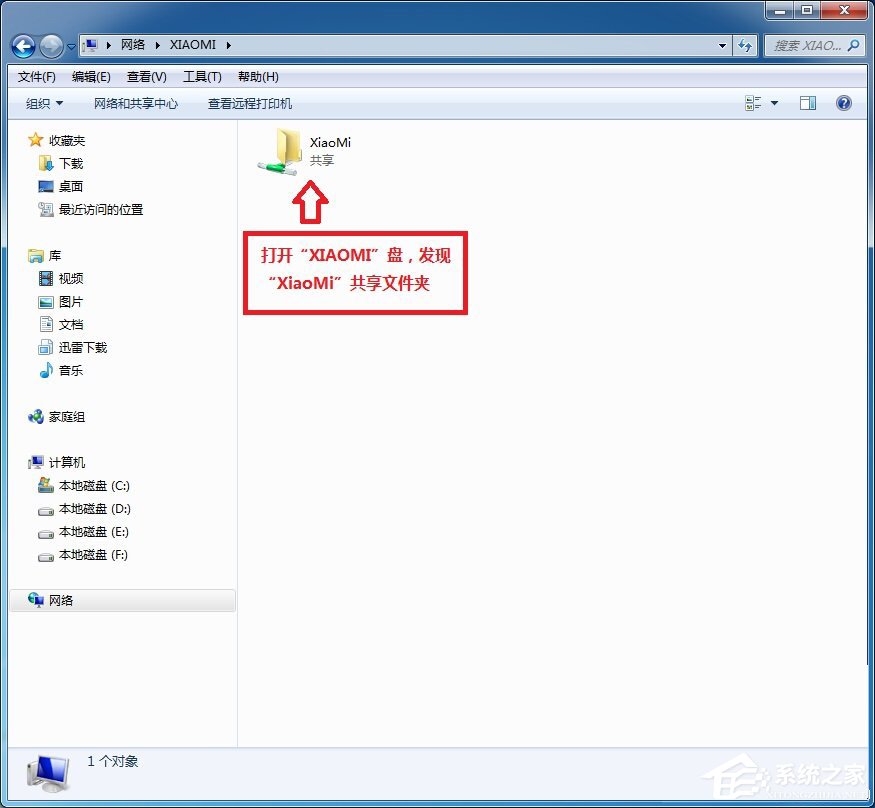
- 開啟「電腦」→ 左側「網路」→ 找到「XIAOMI」→ 雙擊進入。
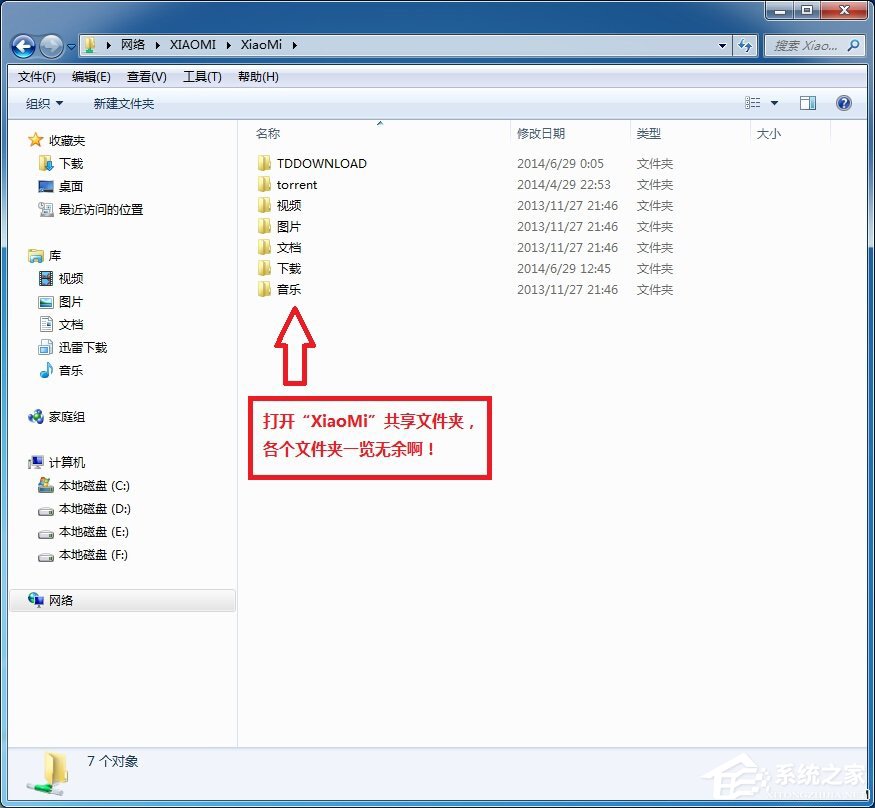
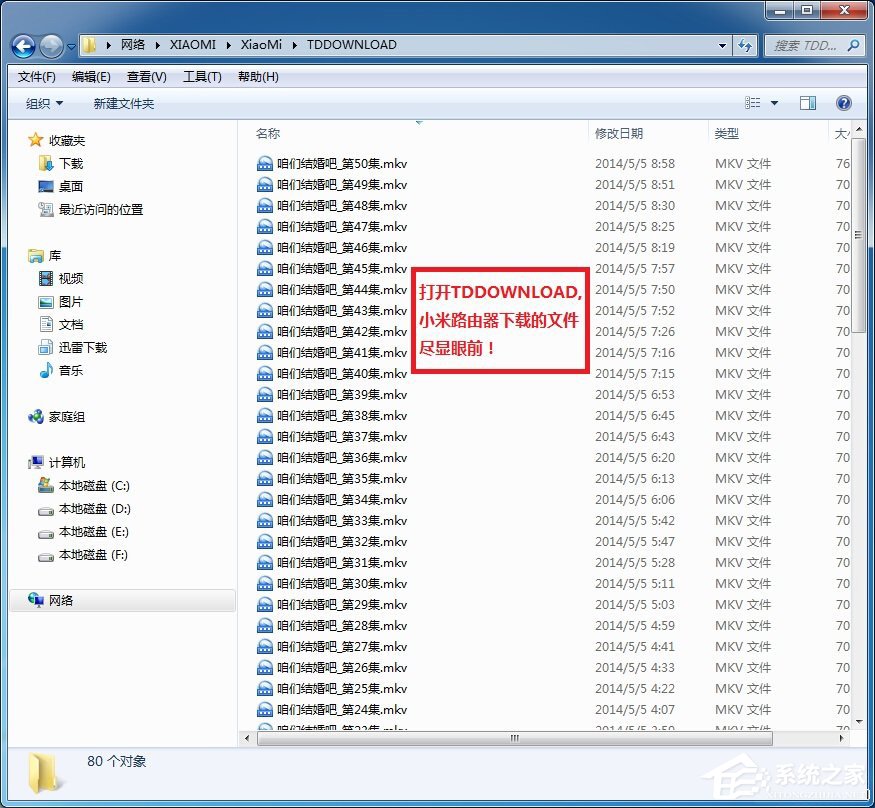
- 再點「XiaoMi」→「共享」→ 進入
TDDOWNLOAD 資料夾,確認能看到下載檔案。
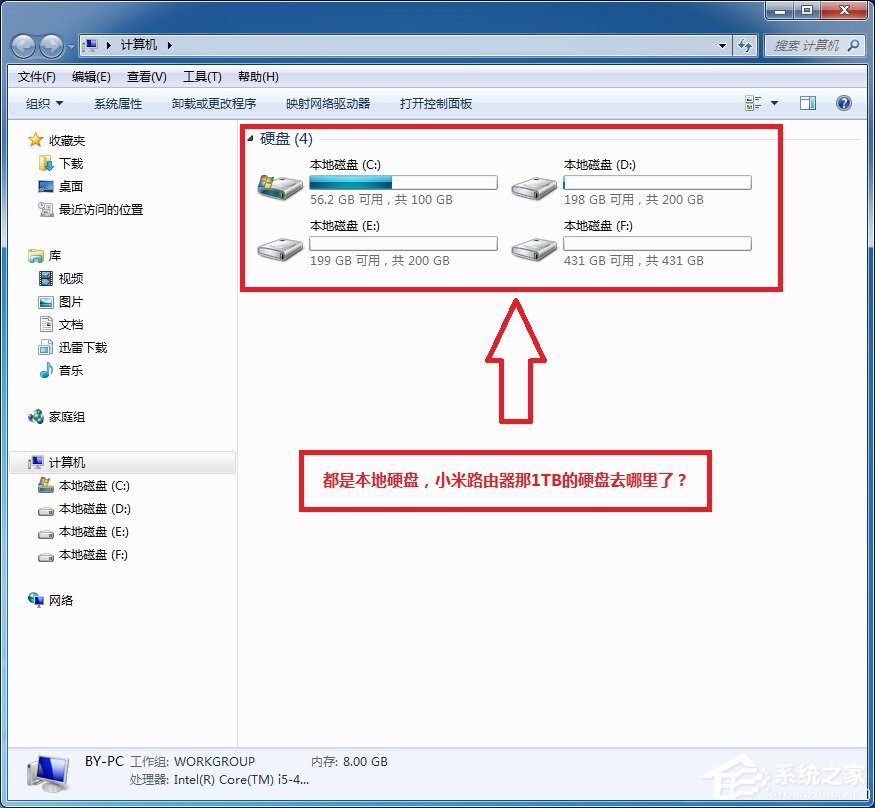
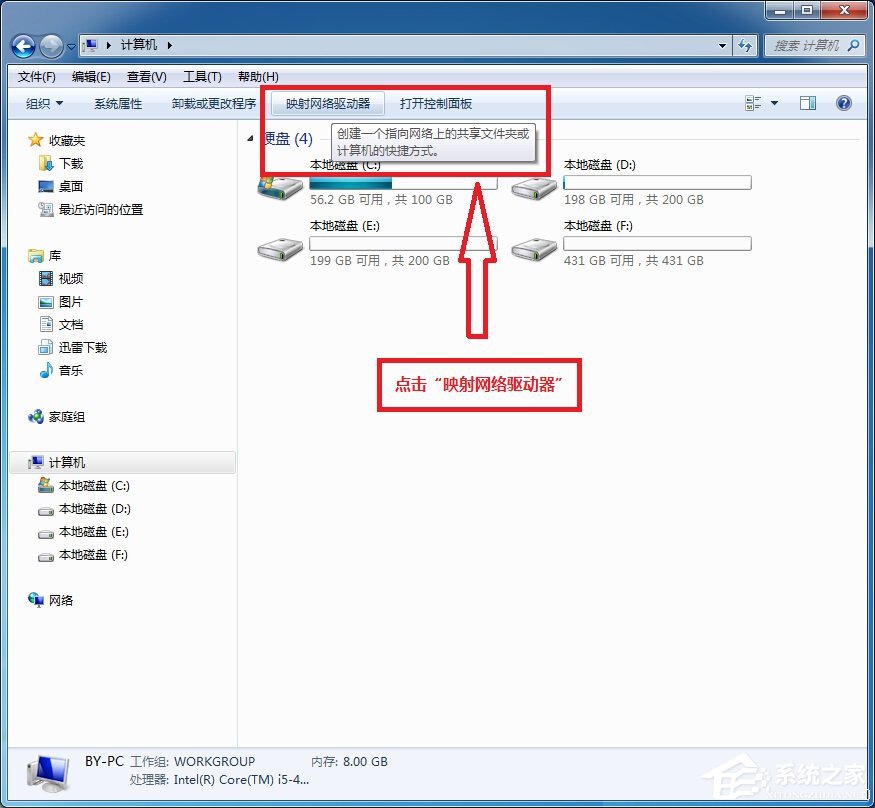
- 回到「電腦」視窗 → 上方工具列「對應網路磁碟機」。
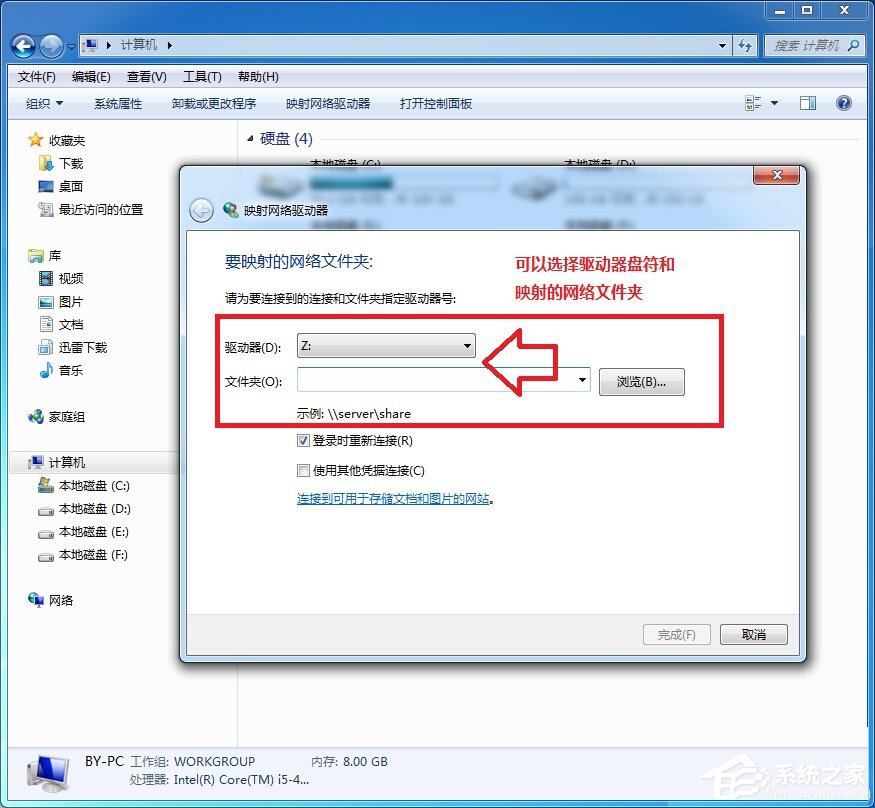
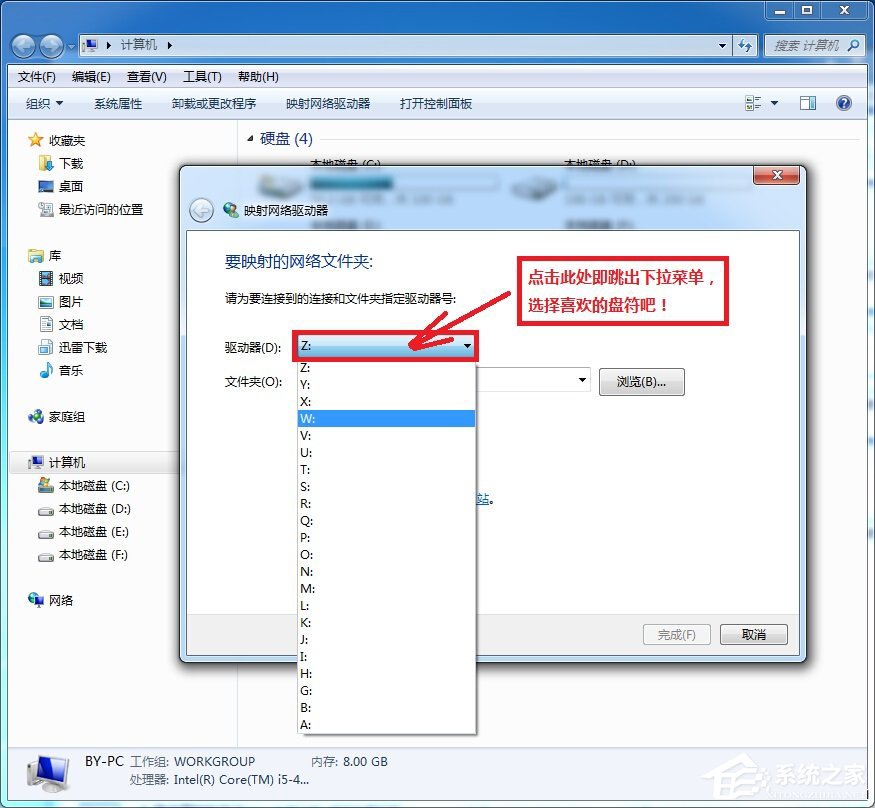
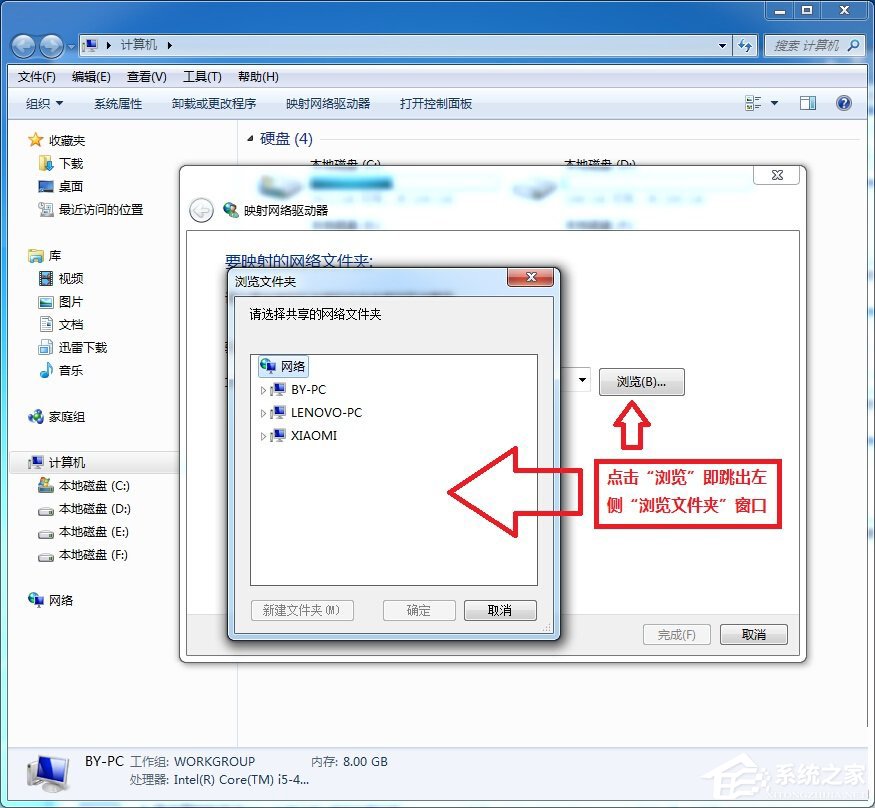
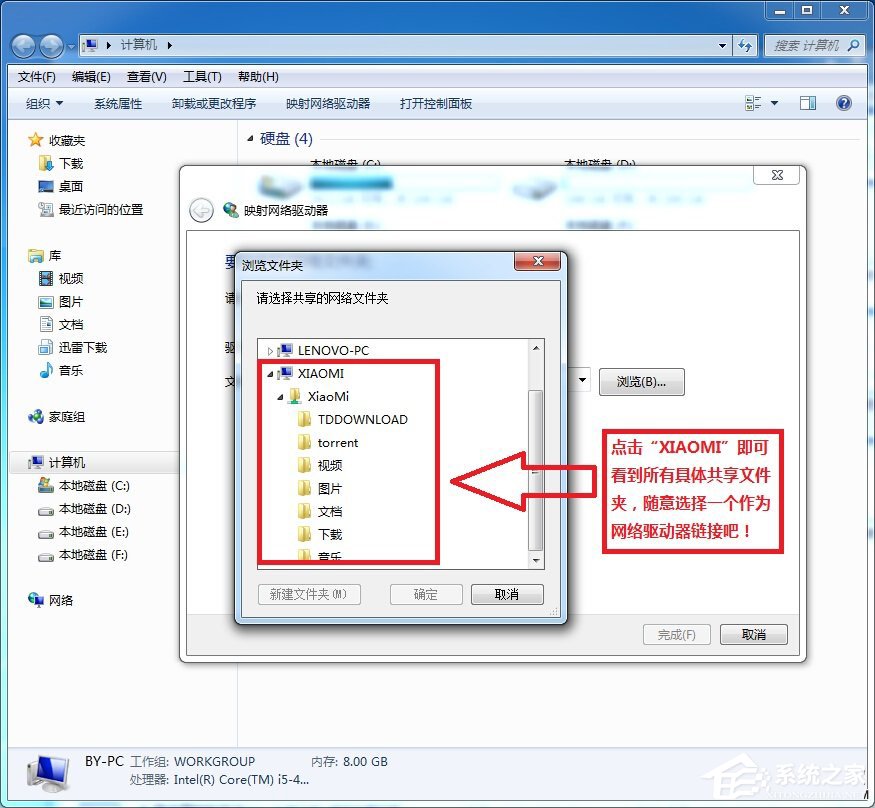
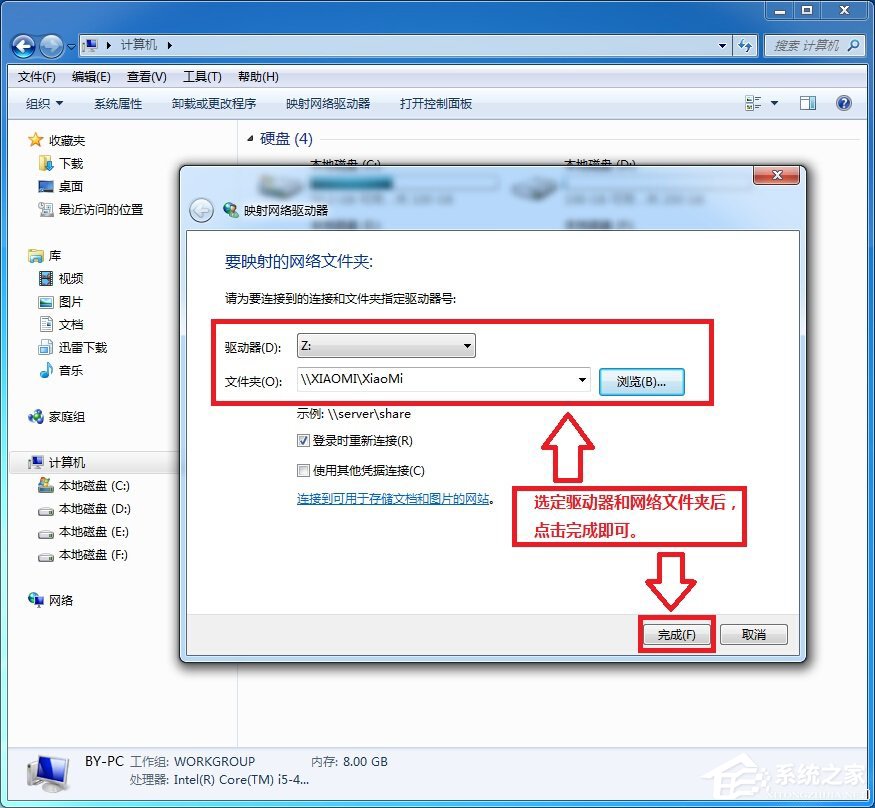
- 選磁碟代號(建議 Z: 避免衝突)→「瀏覽」→ 選剛才的
\\XIAOMI\XiaoMi\TDDOWNLOAD(或任意想映射的共享資料夾)。
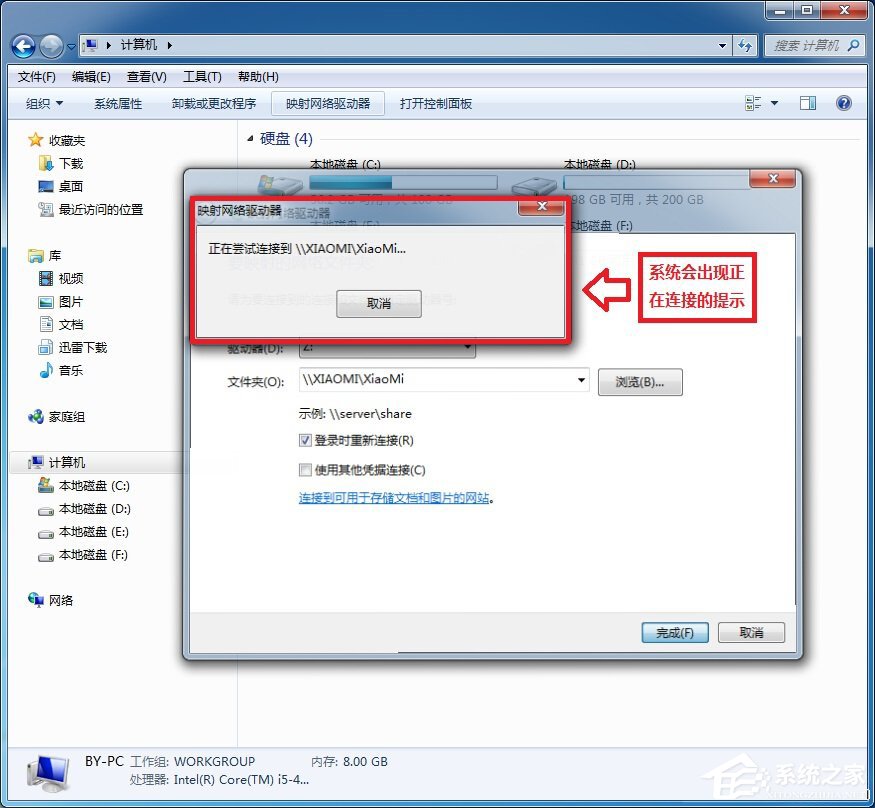
- 勾選「重新連線登入」→「完成」。
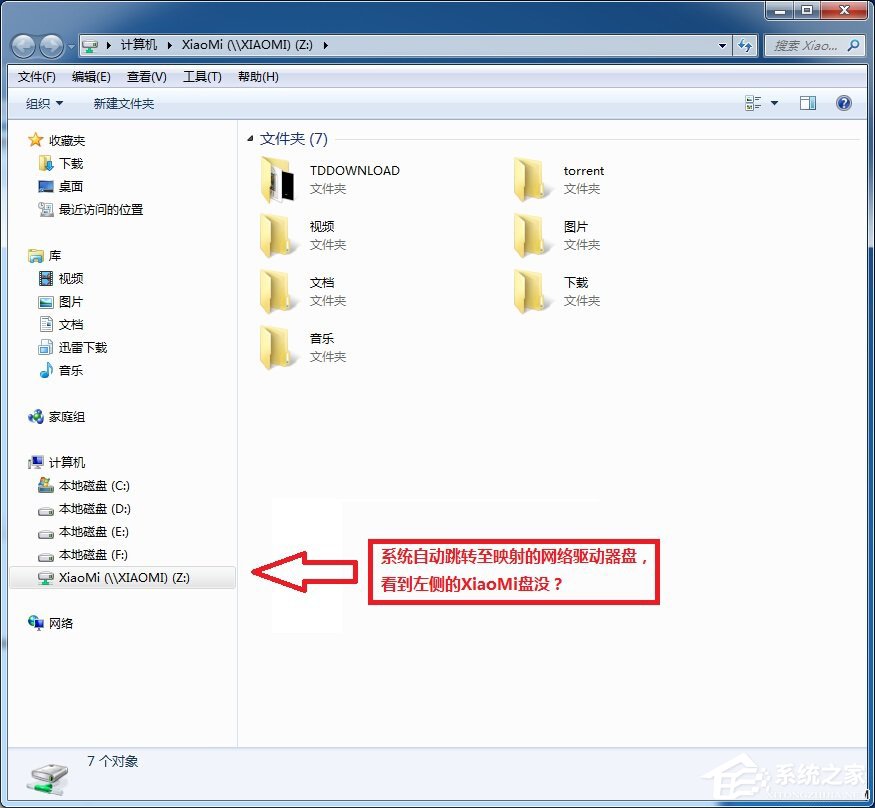
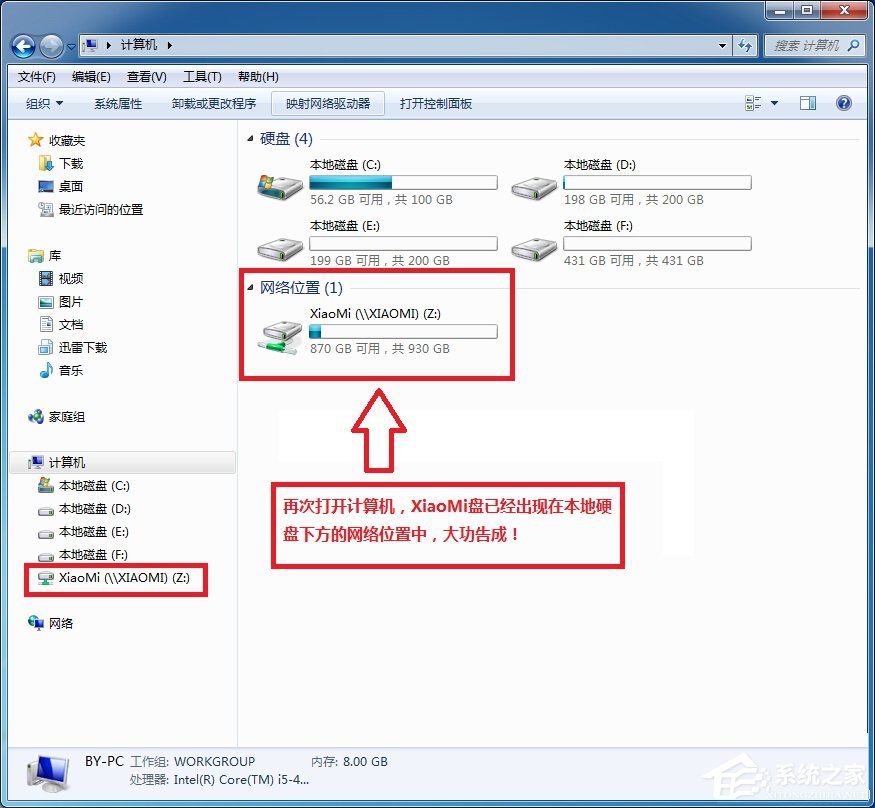
- 系統自動開啟映射磁碟機,「此電腦」下即出現 Z: 磁碟,隨時可讀寫。
移除映射
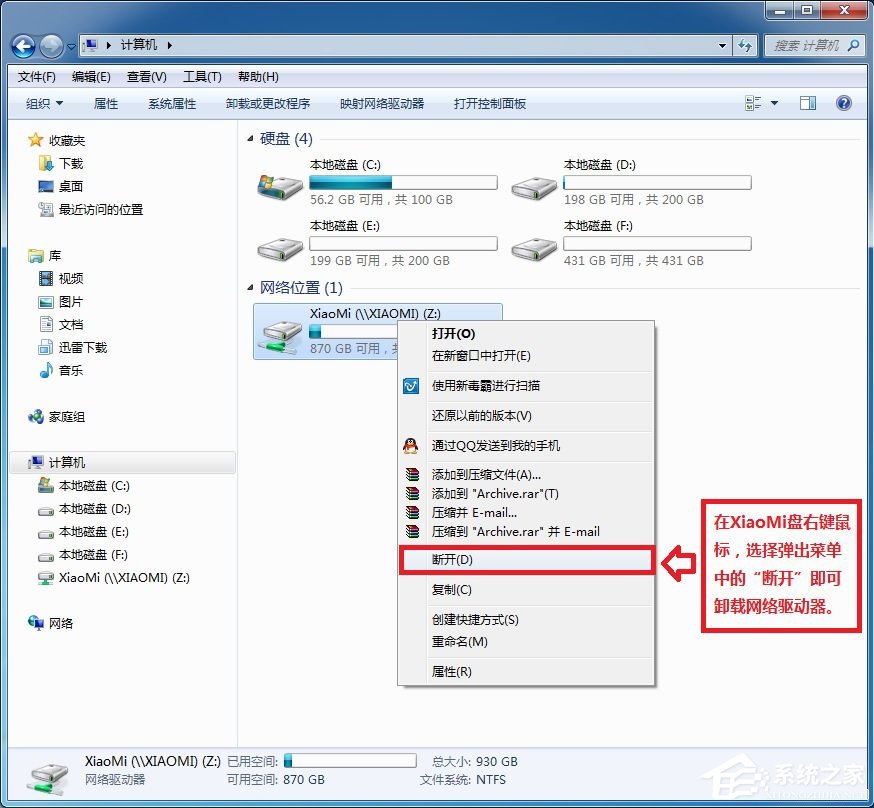
「此電腦」→ 右鍵 Z: →「中斷連線」即可乾淨移除。
應用場景
- 直接在電腦刪除路由器舊檔,騰出空間繼續下載。
- 影音播放器直接指向 Z: 串流播放,免複製到本機。
- 備份腳本直接寫入 Z:,達成異地備份。