Windows 7 系統插入麥克風或喇叭無聲音,請依序排查以下四大類原因:
一、硬體連接問題(優先排除)
- 檢查插頭是否完整插入對應孔位(粉紅色=麥克風,綠色=喇叭/耳機)。
- 嘗試拔插重新連接,或換另一組耳機/麥克風測試。
- 筆電內建麥克風若無聲,可能為硬體故障或功能鍵(Fn+F4 等)誤關閉。
二、系統音量與錄音屬性設定
- 右鍵工作列音量圖示→「錄音裝置」/「播放裝置」。
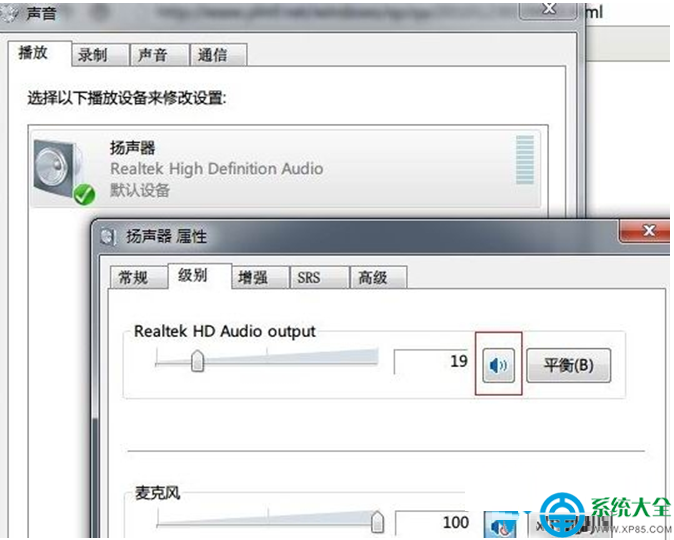
- 播放裝置:雙擊「喇叭」→「層級」→ 確保「喇叭」音量未靜音、滑桿拉高;若有「麥克風」增益欄位請調高。
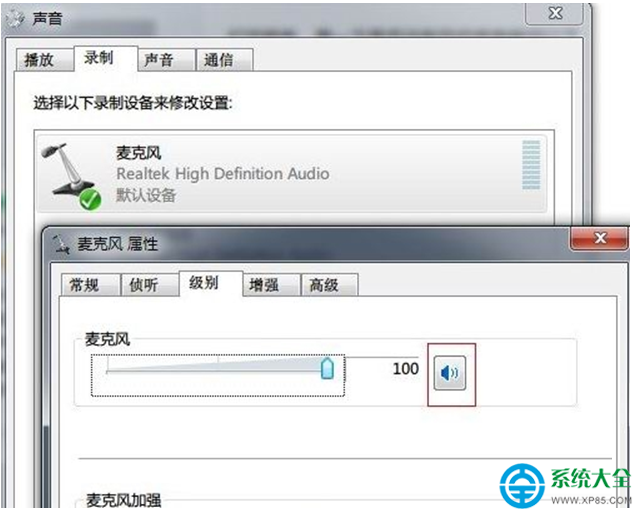
- 錄音裝置:雙擊「麥克風」→「層級」→ 確保「麥克風」音量滑桿拉高、未靜音(喇叭圖示無紅叉)。
- 在「進階」頁籤取消勾選「允許應用程式獨佔控制此裝置」嘗試。
三、聲卡驅動程式異常
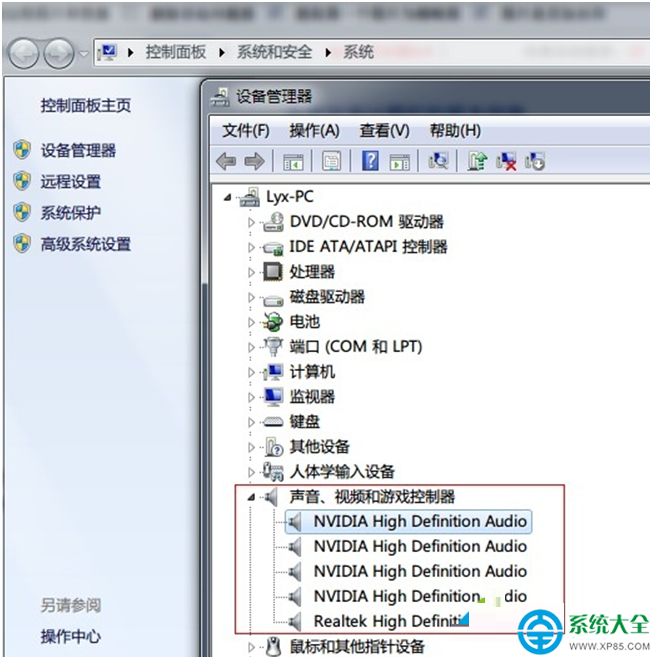
- 右鍵「電腦」→「管理」→「裝置管理員」。
- 展開「聲音、視訊和遊戲控制器」,查看是否有裝置出現黃色驚嘆號或紅色叉叉。
- 若有,右鍵該裝置選「更新驅動程式軟體」→「自動搜尋」,或下載主板/聲卡廠商官網最新驅動手動安裝(建議用驅動精靈等工具自動識別更新)。
四、Windows Audio 服務未啟動
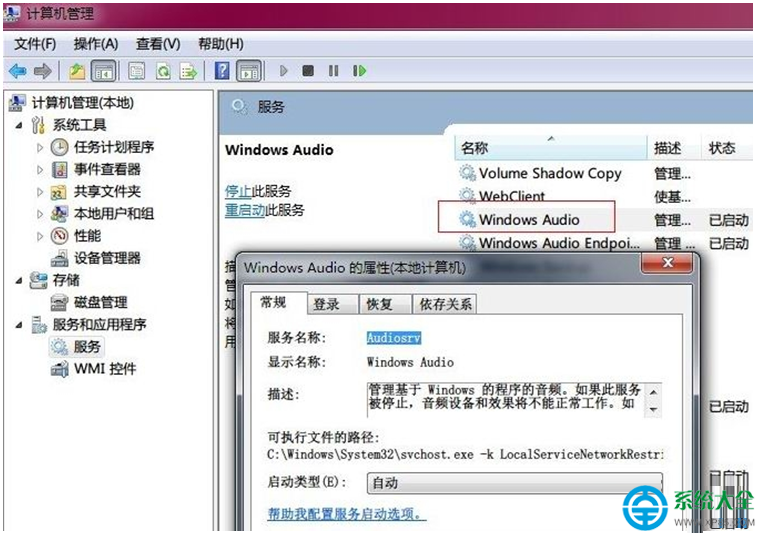
- 右鍵「電腦」→「管理」→「服務與應用程式」→「服務」。
- 找到 Windows Audio,雙擊開啟,確保「啟動類型」為「自動」,狀態為「已啟動」。若未啟動請點擊「啟動」。
- 同樣檢查 Windows Audio Endpoint Builder 服務是否啟動。
依序排查上述四點,絕大多數無聲問題均可解決。若仍無效,可能為主板音訊晶片硬體損壞,需送修。