Windows XP Windows 7 Windows 2003 Windows Vista Windows 綜合教學 Linux 系統教學
Windows 10 Windows 8 Windows 2008 Windows NT Windows Server 電腦軟體教學

Win7 開啟資料夾選項「檢視」頁籤一片空白?修改登錄 CheckedValue 值或匯入正常機登錄修復

編輯:Win7 系統應用技巧

Windows 7 控制台「資料夾選項」→「檢視」頁籤內容全白、無任何設定選項,通常是登錄機損毀導致。提供兩種修復方案:

方法一:直接修改登錄值

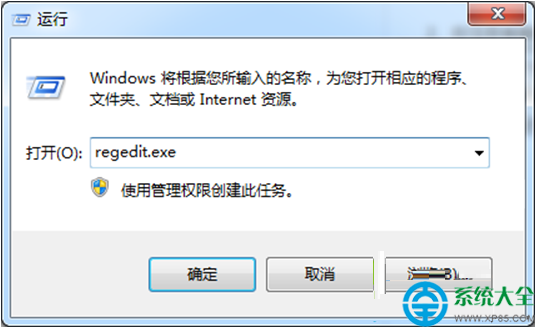
  1. 按 Win+R 輸入 regedit 開啟登錄編輯器。
  2. 瀏覽至:
    HKEY_LOCAL_MACHINE\SOFTWARE\Microsoft\Windows\CurrentVersion\Explorer\Advanced\Folder\Hidden\SHOWALL
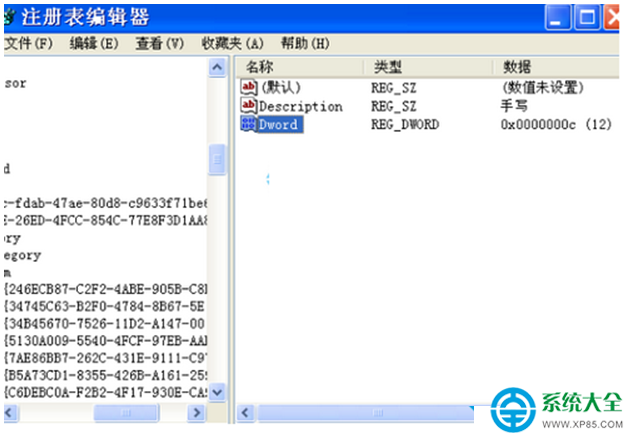
  3. 在右側找到 CheckedValue,雙擊將「數值資料」改為 2(十進位)。若無此值,右鍵空白處→「新增」→「DWORD (32 位元) 值」命名為 CheckedValue,數值設為 2。
  4. 再檢查上一層機 HKEY_LOCAL_MACHINE\SOFTWARE\Microsoft\Windows\CurrentVersion\Explorer\Advanced\Folder\Hidden 右側 Type 值是否為 group,若非請改回 group。
  5. 關閉登錄編輯器,重新開機,「檢視」頁籤應恢復正常顯示。

方法二:從正常電腦匯入登錄(最快)

  1. 在正常的 Win7 電腦上開啟 regedit,瀏覽至 HKEY_LOCAL_MACHINE\SOFTWARE\Microsoft\Windows\CurrentVersion\Explorer\Advanced。
  2. 右鍵點擊 Advanced 機→「匯出」,儲存為 Advanced.reg。
  3. 將 .reg 檔複製到故障電腦,雙擊執行→「是」匯入登錄。
  4. 重新開機即可恢復。

開啟登錄編輯器
修改 CheckedValue 為 2

方法二更快速且修復完整,建議優先採用。修復後建議掃描病毒,排除惡意軟體竄改登錄的可能。

Copyright © Windows教程網 All Rights Reserved