印表機卡紙是辦公最常見故障。Win7 環境下卡紙原因涵蓋紙張品質/濕度、軟體設定錯誤、硬體零件老化磨損。本文詳細分析四大原因、提供標準卡紙取出流程、零件應急修復技巧、預防保養建議。
一、卡紙四大核心原因
1. 紙張品質與狀態問題(最常見)
- 劣質紙/回收紙:紙粉多、邊緣不平、厚度不均 → 搓紙輪打滑、分離爪失效。
- 紙張受潮:吸濕膨脹、邊緣卷曲、張力改變 → 多張同時進紙、卡在定影器。
- 克重過低:< 60g/m² 薄紙(尤其雙面列印後變形) → 無法正確分離傳輸。
- 尺寸設定不符:紙匣放 A4,驅動程式/列印設定卻為 Letter/Legal → 定位錯誤卡紙。
2. 軟體/驅動設定錯誤
- 應用程式(Word/Excel/PDF 閱讀器)列印設定與印表機實際紙張不符。
- 印表機屬性 → 「裝置設定」/「紙張來源」設定錯誤。
- 虛擬列印機(PDF 虛擬印表機、OneNote 列印)攔截列印工作導致佇列卡住誤判為卡紙。
- 清除列印佇列/重啟 Print Spooler 服務可解決誤判。
3. 硬體零件老化磨損(使用 1.5 年以上高發)
| 零件 | 磨損現象 | 應急修復 | 徹底解決 |
|---|
| 搓紙輪 | 橡膠硬化、光滑、打滑 | 濕布擦拭;皮套翻面 180°;纏膠帶增厚 | 更換搓紙輪組件 |
| 取紙輥 | 彈簧疲軟、橡膠磨損 | 纏橡皮筋增大摩擦力 | 更換取紙輥組件 |
| 分離爪 | 尖端磨鈍、彈力不足 | 細砂紙輕打磨尖端 | 更換分離爪組件 |
| 定影器 | 上/下滾筒劃傷、塗層剝落 | 無應急修復 | 更換定影器組件(昂貴) |
4. 異物殘留
- 回針、訂書釘、標籤紙殘留、碎紙屑卡在搓紙路徑 → 定期清理內部。
二、標準卡紙取出流程(以噴墨/雷射通用)
- 若正在列印,先按「取消/恢復」鍵取消列印工作。
- 關閉印表機電源,拔除電源線(防止觸電/誤動作)。
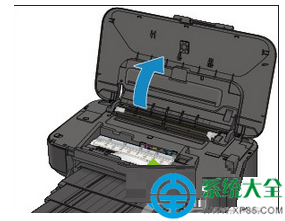
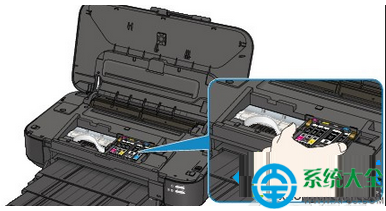
- 開啟上蓋/前蓋/後蓋(依機型),確認印表頭固定器位置(噴墨機需移至左/右邊緣)。
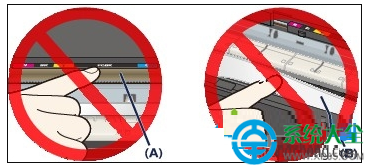
- 切勿觸碰:透明膠帶/鼓芯/定影器滾筒/感光鼓(易損壞列印品質)。
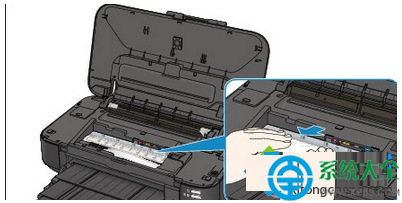
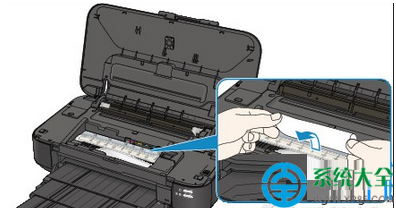
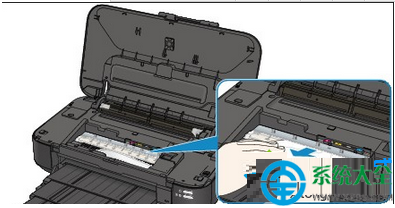
- 雙手握住卡紙兩側,勻速向外拉出,避免用力過猛撕裂留下碎片。
- 若紙張卷曲/破損,需輕輕展平後再拉,或轉動滾筒輔助送出。
- 確認無碎片殘留(用手電筒照射搓紙路徑、定影器入口)。
- 關閉所有蓋子,接上電源開機,列印測試頁驗證。
三、預防保養建議
- 使用 70-80g/m² 品牌複印紙,開封後密封保存防潮。
- 列印前抖動整理紙疊,對齊邊緣放入紙匣,勿超過滿載線。
- 驅動程式/列印設定務必與實際紙張尺寸一致。
- 每月清理:搓紙輪濕布擦拭、吸塵器清除內部紙屑、檢查分離爪彈力。
- 長期不使用:取出紙張密封、蓋上防塵罩、定影器滾筒可塗少許滑石粉防黏。