Win7 滑鼠滾輪無法上下捲動、或捲動幅度異常(一次跳太多/太少),常見於 HID 驅動異常、註冊表捲動行數設定錯誤。提供裝置管理員重裝驅動與註冊表修改 WheelScrollLines 兩大修復方案。


方法一:裝置管理員重裝 HID 滑鼠驅動(針對驅動異常)
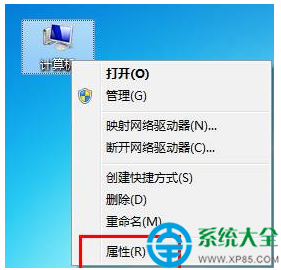
- 右鍵「電腦」→「管理」→「裝置管理員」。
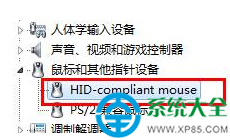
- 展開「滑鼠和其他指標裝置」。
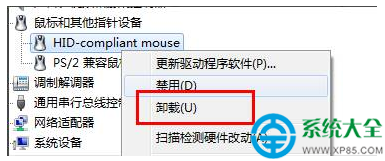
- 右鍵 HID-compliant mouse(可能有多個,逐一操作)→「解除安裝裝置」→ 確定。
- 重新開機,Windows 會自動偵測並重新安裝標準 HID 驅動,滾輪功能通常恢復正常。
方法二:註冊表修改 WheelScrollLines(針對捲動行數異常)
- Win+R →
regedit
- 瀏覽:
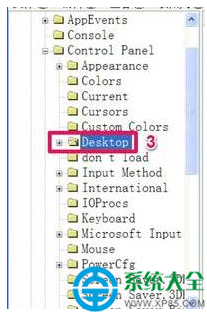
HKEY_CURRENT_USER\Control Panel\Desktop
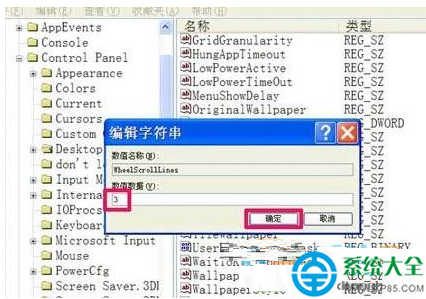
- 右側找到 WheelScrollLines,雙擊修改數值資料為 3(預設值,每滾一格捲動 3 行)。
- 若不存在,右鍵新增「字串值」命名
WheelScrollLines,值設 3。
- 重新登入/重開機生效。
進階排查
- 滑鼠專用驅動衝突:Logitech Options、Razer Synapse、Microsoft Mouse and Keyboard Center 等廠商軟體可能覆蓋系統設定,請在廠商軟體中調整捲動設定,或暫時解除安裝測試。
- 硬體故障:光學編碼器髒汙/損壞、機械滾輪彈簧斷裂 → 清理滾輪縫隙(壓縮空氣/棉棒蘸酒精)、更換滑鼠。
- USB 供電不足:前置 USB 埠供電弱 → 改用後面板主機板直連 USB 埠。
- 系統檔案損壞:執行
sfc /scannow 修復。
快速測試
記事本開啟長文件,滾輪捲動觀察:正常應平滑捲動 3 行/格;若一次跳頁面/完全不動,對應上述方案處理。