Windows 7 允許自訂登入畫面背景,但預設需修改登錄檔並建立特定資料夾存放圖片。本文提供兩種方法:手動登錄檔設定(適合進階使用者)與第三方工具法(簡單快速)。
方法一:手動修改登錄檔(原生支援)
- 按 Win + R 輸入
regedit 開啟登錄編輯器。
- 定位至:
HKEY_LOCAL_MACHINE\SOFTWARE\Microsoft\Windows\CurrentVersion\Authentication\LogonUI\Background
- 右側新建 DWORD (32 位元) 值,名稱為
OEMBackground,數值設為 1。
- 在檔案總管進入
C:\Windows\System32\oobe,建立資料夾 info\backgrounds(完整路徑:C:\Windows\System32\oobe\info\backgrounds)。
- 將想要的背景圖片(建議解析度符合螢幕、檔名
backgroundDefault.jpg、大小 < 256KB)放入該資料夾。
- 鎖定電腦(Win + L)即可預覽效果。
方法二:使用「Windows 7 優化大師」等工具(推薦新手)
- 下載安裝 Windows 7 優化大師(或同類工具)。
- 介面中找到「登入畫面背景」或「OEM 背景」設定。
- 選擇圖片、一鍵套用、支援即時預覽與還原預設。
注意事項
- 圖片建議為 JPG 格式,檔案大小 < 256KB,否則可能不顯示。
- Windows 7 Starter / Home Basic 版本可直接在「個人化」→「桌面背景」中選擇系統內建或 OEM 圖片,無法自訂。
- 修改登錄檔前建議備份或建立還原點。
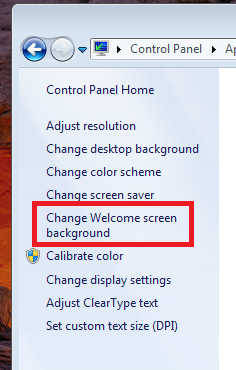 Home Basic/Starter 僅能選內建/OEM 圖片
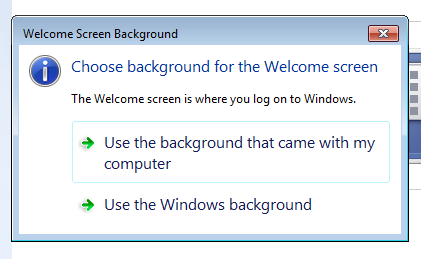 系統內建背景選擇介面