Windows 7 系統時間無法修改或修改後自動跳回錯誤時間,常見三大原因及解決方案:
判斷方法:進入 BIOS 修改時間正確 → 儲存離開 → 關機斷電一段時間 → 重新進入 BIOS 檢查時間。若時間重置為出廠預設值(如 2001 年),即為電池沒電。
解決:更換主板上的 CR2032 鈕扣電池(筆電需拆機)。更換後若仍異常,可能為主板電路故障。
判斷方法:Windows 下可修改時間,但過幾秒/分自動跳回錯誤時間;或重開機後 BIOS 時間正確,進入 Windows 即變錯。
解決:使用可信殺毒軟體全盤掃描清除(建議進入安全模式或 PE 環境掃描)。若無法立即清毒,可暫時在「本地安全性原則」中移除所有使用者的「變更系統時間」權限(見下文權限設定),防止惡意程式竄改。
檢查與設定方法:
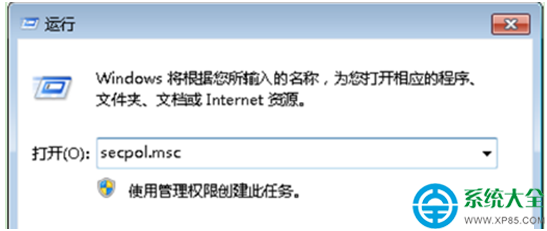
secpol.msc 開啟「本地安全性原則」。
依現象對應排查:時間在 BIOS 就錯 → 換電池;BIOS 正確進 Windows 就錯 → 查毒或檢查權限;有權限仍無法改 → 多半是病毒。