Win7 「待機」包含兩層意思:螢幕保護程式(鎖定螢幕、顯示動畫)與電源管理(睡眠/休眠)。本文詳述如何設定螢幕保護程式樣式、等待時間、密碼保護,以及電源計劃的睡眠/螢幕關閉時間、高效能/省電模式切換。
一、螢幕保護程式設定
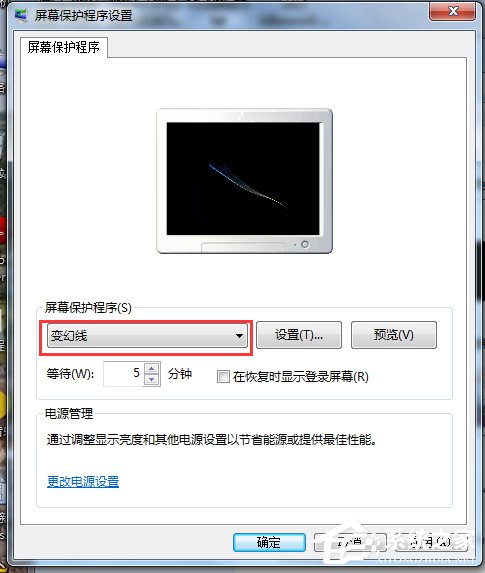
- 桌面空白處右鍵 → 「個人化」→ 右下角「螢幕保護程式」。
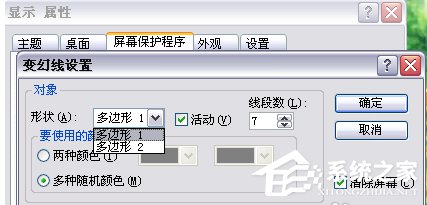
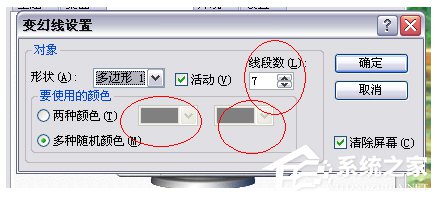
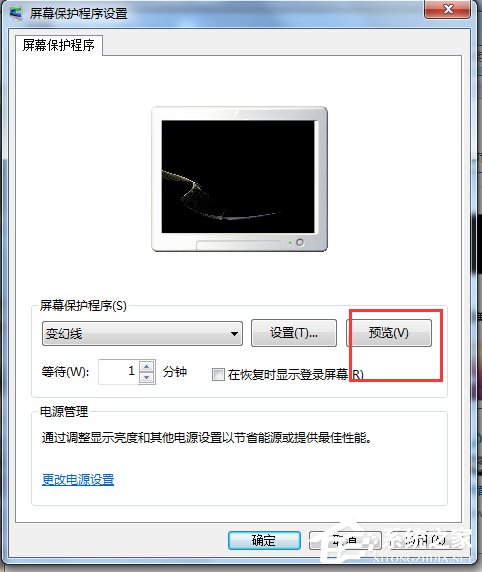
- 下拉選單選擇樣式(氣泡、絲帶、3D 文字等)→ 點選「設定」調整細節。
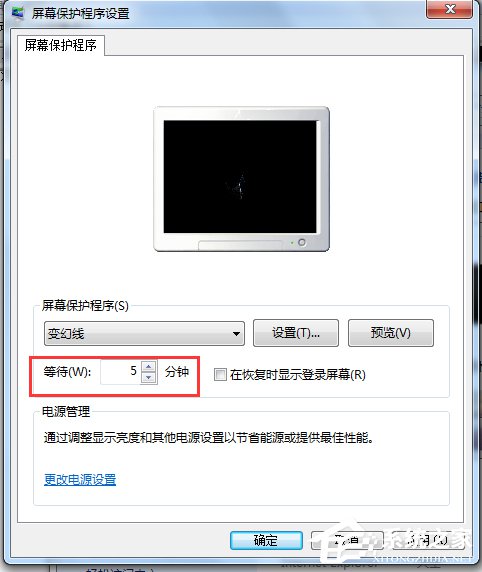
- 「等待」設定幾分鐘無操作啟動(建議 5-15 分鐘)。
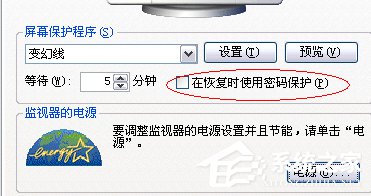
- 勾選「恢復時顯示登入畫面」啟用密碼保護(可選)。
- 點選「預覽」確認效果 → 「確定」。
二、電源選項(睡眠/待機)設定
- 控制台 → 「電源選項」。
- 選擇計劃:
• 「高效能」:效能優先,睡眠較慢
• 「平衡」:預設
• 「省電」:積極睡眠
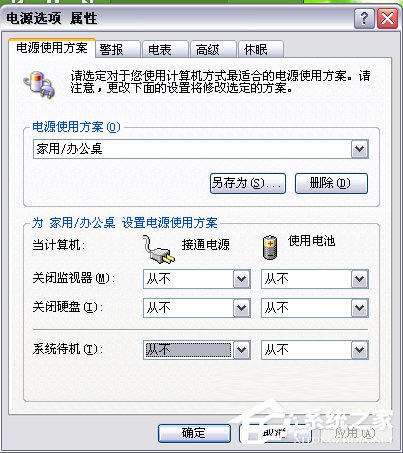
- 點選右側「變更計劃設定」→ 調整「關閉螢幕」與「讓電腦進入睡眠狀態」時間。
- 點選「變更進階電源設定」可微調:無線網卡省電模式、處理器電源管理、電池關機動作等。
常見情境建議
- **桌機長時間下載/渲染**:高效能計劃 + 睡眠設「從不」+ 關閉螢幕設「從不」。
- **筆電外出辦公**:省電計劃 + 合理睡眠時間 + 勾選密碼保護。
- **即時遠端連線**:高效能 + 睡眠「從不」+ 網路喚醒 (WoL) 開啟。