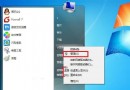
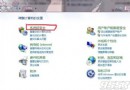
Win7 右下角頻繁彈出「Windows 安全中心」警示(防毒軟體未啟用、防火牆關閉、自動更新關閉等),若已安裝第三方安全套裝軟體且不想看系統內建提示,可停用 Security Center 服務徹底關閉警示。
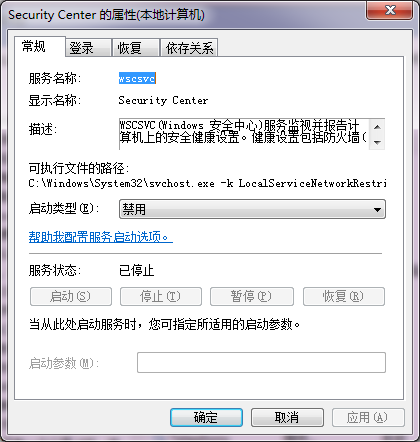
操作步驟
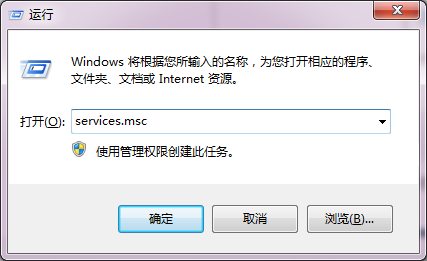
- Win+R →
services.msc 開啟服務管理員。
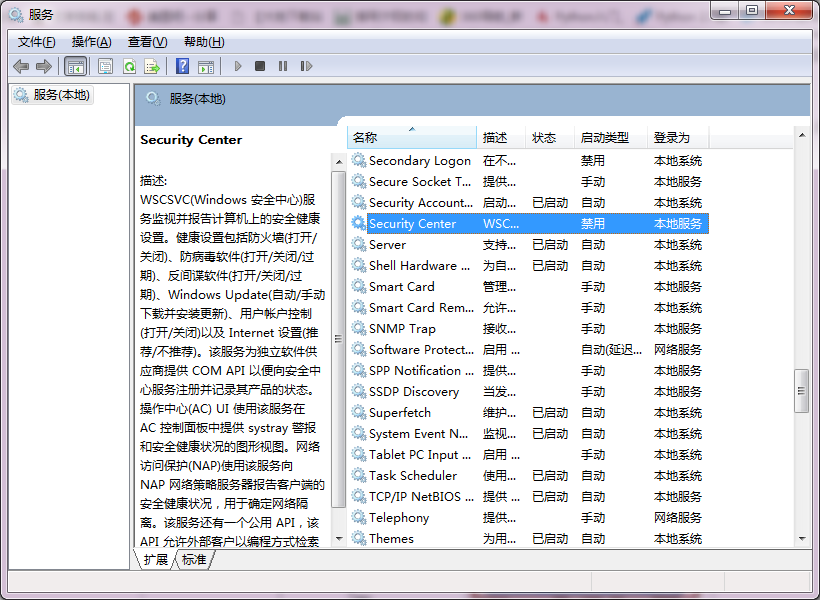
- 找到 Security Center(安全中心)服務。
- 雙擊開啟 → 「啟動類型」改為 「停用」 → 若服務正在執行,點擊「停止」 → 確定。
- 重新開機或重新登入,安全中心警示彈窗即不再出現。
⚠ 重要風險提醒
- 停用 Security Center 後,Windows 不會再監控防毒、防火牆、自動更新狀態,請確認已安裝並正常運行第三方完整安全防護軟體(防毒+防火牆+漏洞掃描)。
- 企業環境建議透過群組原則(
gpedit.msc → 電腦設定 → 系統管理範本 → Windows 元件 → 安全中心)統一管理,而非單機停用服務。
- 若僅想關閉特定警示(如只關閉防火牆提示),可在安全中心介面「變更安全中心通知方式」取消勾選對應項目。
恢復方法
同步驟將 Security Center 服務啟動類型改回「自動 (延遲啟動)」並啟動服務即可恢復系統預設監控與提示。