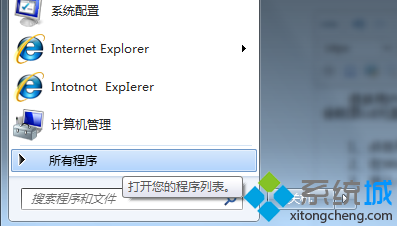
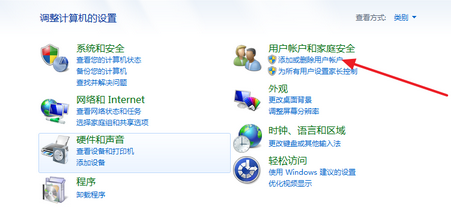
Win7 點擊 .zip/.rar/.7z 等壓縮檔出現「Windows 無法開啟此檔案」,通常非檔案損壞,而是檔案關聯遺失、壓縮軟體損壞、或病毒感染導致。三大排查方向逐一擊破。
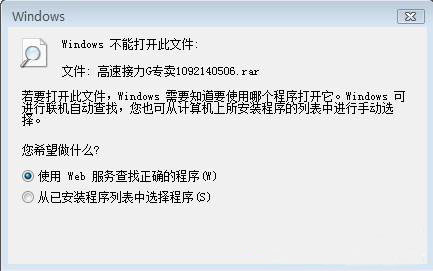
排查一:排除病毒感染
- 使用 Windows Defender/第三方防毒軟體掃描該壓縮檔及全盤,排除惡意程式竄改檔案關聯或感染壓縮檔本身。
排查二:重裝/修復壓縮軟體(最常見解法)
- 控制台 → 程式與功能 → 找到壓縮軟體(WinRAR、7-Zip、Bandizip、360壓縮等)→ 右鍵「修復」或「解除安裝」後重新下載最新版安裝。
- 安裝時勾選「關聯所有支援格式」/「設為預設壓縮工具」。
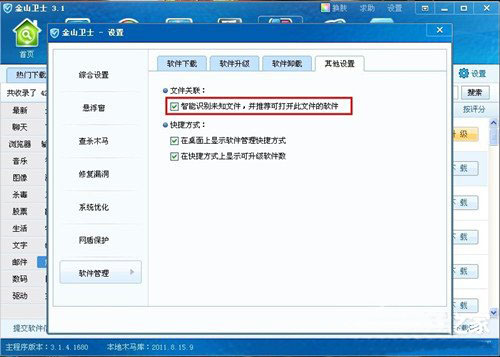
排查三:第三方安全軟體一鍵修復檔案關聯
- 360 安全衛士/騰訊電腦管家/火綜安全 →「工具箱」→「檔案關聯修復」/「系統修復」→ 掃描 → 勾選壓縮檔格式(.zip .rar .7z .iso 等)→ 一鍵修復。
- 此法可同時修復 .exe .lnk .bat 等其他關聯異常。
手動修復註冊表關聯(進階)
- Win+R →
regedit
- 檢查
HKEY_CLASSES_ROOT\.zip、(預設值) 應為 WinRAR.ZIP / 7-Zip.zip 等對應 ProgID。
- 對應 ProGID 下
shell\open\command 應指向正確執行檔路徑(如 "C:\Program Files\WinRAR\WinRAR.exe" "%1")。
- 錯誤則修正,或刪除該副檔名鍵值讓壓縮軟體重新註冊。
快速驗證
修復後,雙擊壓縮檔應直接開啟對應軟體;右鍵選單應出現「解壓縮到...」、「在此解壓縮」等選項。