Windows XP Windows 7 Windows 2003 Windows Vista Windows 綜合教學 Linux 系統教學
Windows 10 Windows 8 Windows 2008 Windows NT Windows Server 電腦軟體教學

如何啟用 Windows 7 系統?查看啟用狀態 + 小馬 OEM 7F7 激活工具完整圖文教學

編輯:Win7 系統應用技巧

Win7 安裝後需啟用才能完整功能。查看方式:右鍵「電腦」→「內容」底部顯示啟用狀態。若未啟用,常用「小馬 OEM 7F7」激活工具:下載解壓 → 以管理員身分執行 → 點選「開始體驗正版」→ 等待跑馬完成 → 重開機 → 再次查看內容確認啟用成功。工具另提供高級選項與檢查狀態功能。
查看啟用狀態

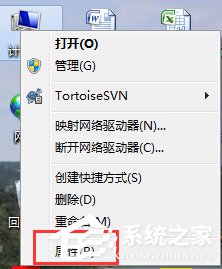
  1. 右鍵「電腦」/「這台電腦」→「內容」。
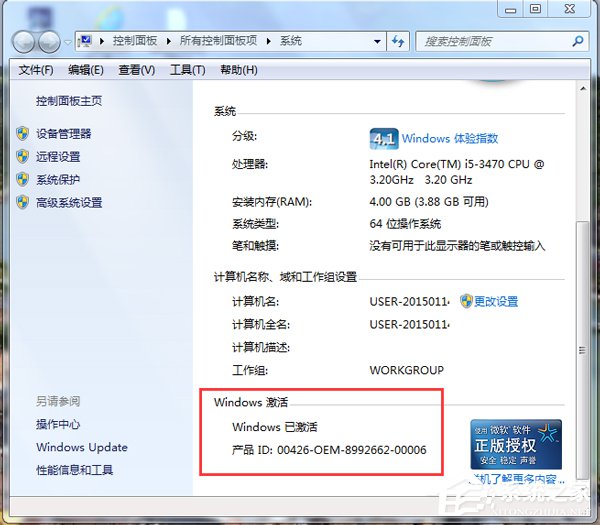
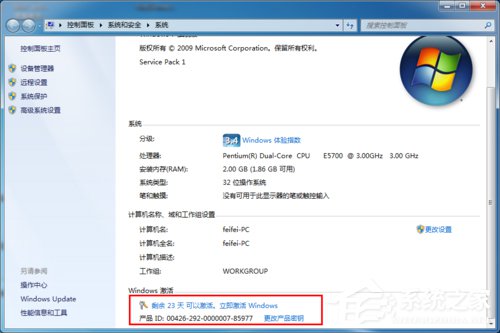
  2. 視窗底部「Windows 啟用」區顯示:「Windows 已啟用」或產品金鑰狀態。

電腦內容啟用狀態

啟用成功畫面

小馬 OEM 7F7 激活步驟

  1. 下載工具(建議關閉防毒軟體)→ 右鍵解壓到當前資料夾。
  2. 雙擊執行 Oem7F7.exe(需管理員權限)。
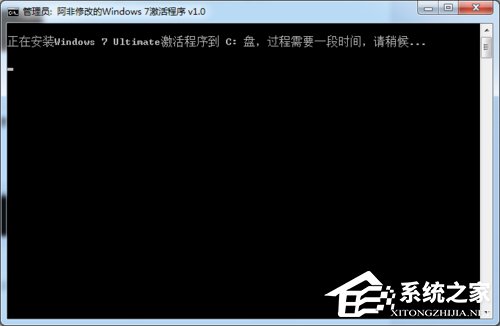
  3. 介面點選「開始體驗正版」,桌面出現跑馬動畫。
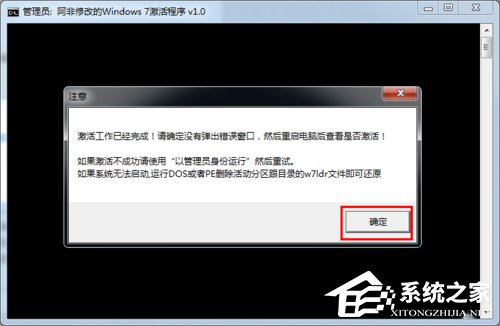
  4. 完成提示 → 重新開機。
  5. 再次查看「電腦內容」確認啟用。

解壓工具

工具介面

激活進行中

跑馬動畫

激活完成

重開機

確認啟用

高級選項與狀態檢查

  • 介面勾選「高級選項」可自訂啟用參數。
  • 高級介面點選「檢查啟用狀態」可查看詳細授權資訊。

高級選項

檢查啟用狀態

⚠️ 重要聲明

• 本文僅記錄技術過程,**不鼓勵使用非授權激活工具**。
• 使用激活工具可能觸犯微軟授權條款、帶來安全風險(木馬、後門)、導致系統不穩定。
• **強烈建議購買正版授權金鑰**,獲得完整更新支援與法律保障。
• Win7 已於 2020/1/14 結束延伸支援,**請規劃升級至 Win10/11 確保資安**。

Copyright © Windows教程網 All Rights Reserved