安裝 Win 7 方式超過 5 種,**USB 行動硬碟/隨身碟安裝**具備三大核心優勢:
三大優勢
- 安裝極快:光碟 20-35 分鐘,USB 行動硬碟 **<10 分鐘** 完成全新安裝。隨身碟受限於小檔寫入速度,略慢於行動硬碟但仍遠快於光碟。
- 自由調整內建硬碟分區:外部啟動環境下可任意刪除/建立/調整內建硬碟分區,虛擬光碟/硬碟安裝法常受限於鎖定系統分區。
- 靈活切換 Win 7 版本:USB 可讀寫,隨時修改
sources\ei.cfg 或替換 install.wim 切換 Home/Pro/Enterprise/Ultimate 版本,光碟唯讀無法修改。
純手工製作 USB 安裝碟 (Vista/Win 7 環境下,無第三方工具)
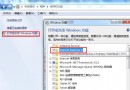
- 標記啟動分區:控制台 → 系統與安全性 → 管理工具 → 電腦管理 → 磁碟管理 → 右鍵 USB 分區 → 「將分區標記為作用中」。(Vista/Win7 寫入 bootmgr,XP 寫入 ntldr)。
- 複製全部安裝檔案:掛載 Win 7 ISO / 解壓資料夾 → **全選複製** 至 USB 根目錄。
- 完成:BIOS 設定 USB 為第一啟動順序 → 開機直接進入安裝程式。
原理解析
步驟 1 寫入啟動程式碼 (bootmgr/ntldr) 至分區開機扇區 (PBR) 並標記作用中旗標;步驟 2 放置安裝映像。BIOS 讀取 MBR → PBR → bootmgr → Windows PE (boot.wim) → 安裝介面。
進階提示
- USB 必須格式化為 NTFS (支援 >4GB install.wim) 或 FAT32 (需分割 install.wim)。
- 行動硬碟建議用 USB 3.0/3.1 介面 + 7200rpm/SSD,速度極致。
- 隨身碟選高速模型 (讀 100MB/s+、寫 50MB/s+),小檔案效能才不會拖慢安裝。
- 同一 USB 可存放多版本 Win 7/Vista (修改 BCD/ei.cfg),實現一碟多用。
**拋棄光碟/第三方工具,用系統內建磁碟管理 3 步驟打造最強 USB 安裝碟**,速度最快、彈性最大、成本最低。