Windows XP Windows 7 Windows 2003 Windows Vista Windows 綜合教學 Linux 系統教學
Windows 10 Windows 8 Windows 2008 Windows NT Windows Server 電腦軟體教學

Win7 CF 穿越火線無法全螢幕?登錄修改 Scaling 值強制全螢幕

編輯:Win7 系統應用技巧

Win7 運行《穿越火線》(CF) 畫面無法全螢幕,兩側留黑邊。此為顯卡驅動縮放設定預設為「保持長寬比」或「中央對齊」,需修改登錄 Scaling 值強制全螢幕縮放。

操作步驟

1. 開啟登錄編輯器

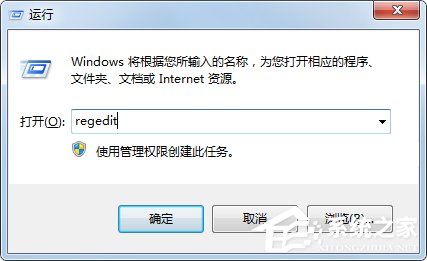
Win+R → regedit → 確定。

開啟 regedit

2. 定位顯卡配置鍵值

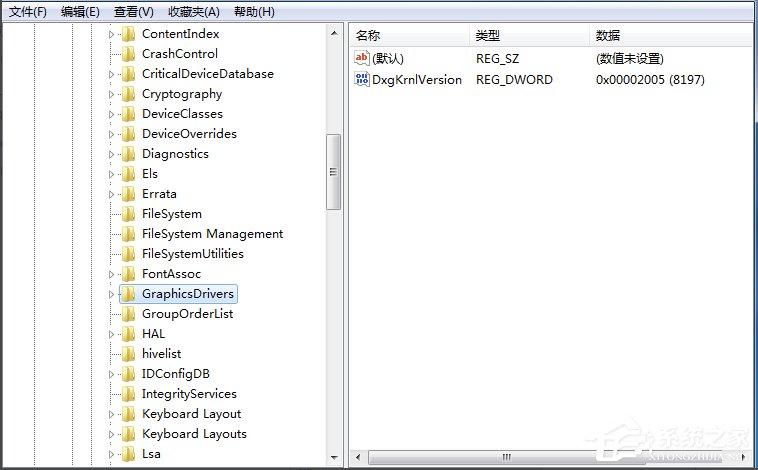
依序展開:
HKEY_LOCAL_MACHINE\SYSTEM\CurrentControlSet\Control\GraphicsDrivers\Configuration\
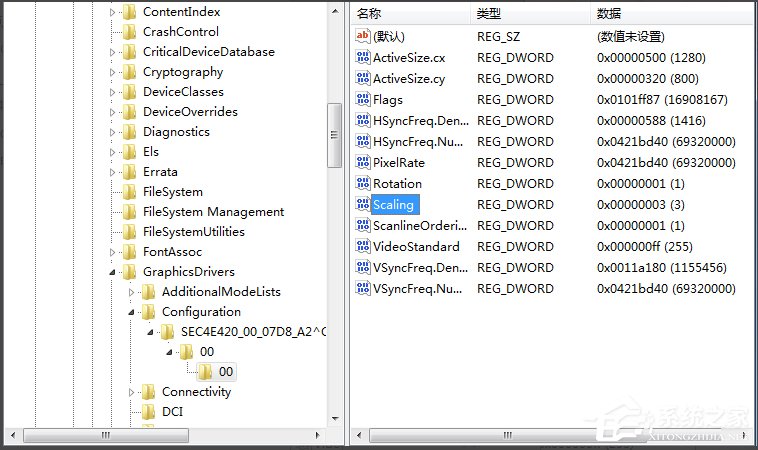
注意:此處子鍵名稱因顯卡/螢幕組合不同而異(如 SEC4E420_00_07D8_A2^CE4B69ECD446B22FF9764EAD0F59F581),需展開尋找。
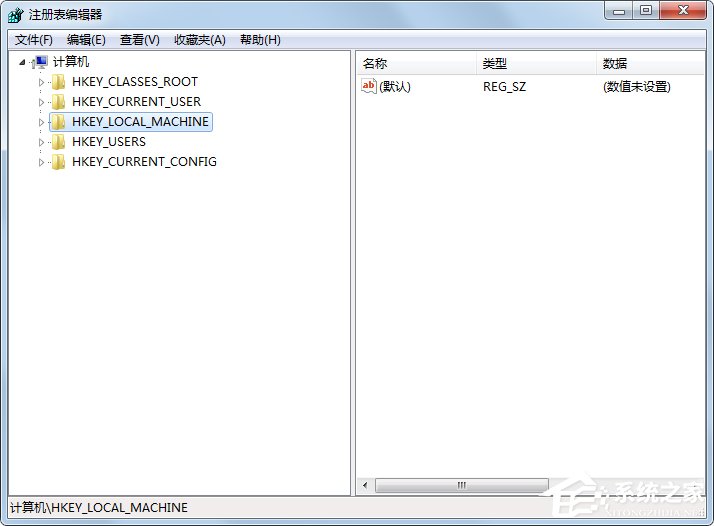
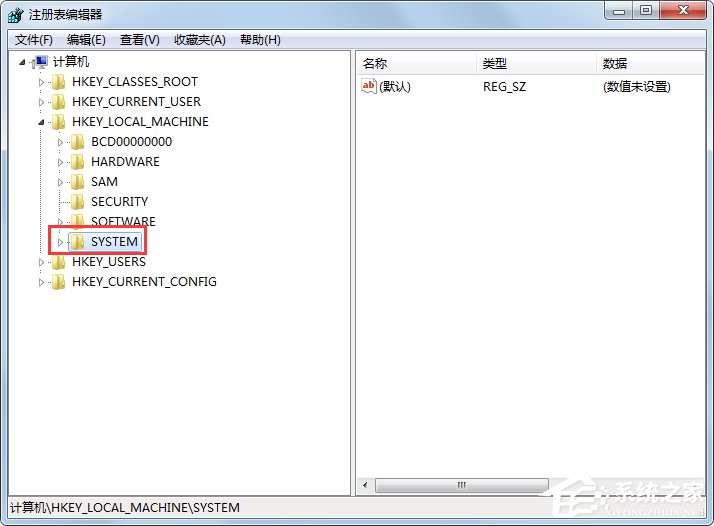
HKEY_LOCAL_MACHINE

SYSTEM\CurrentControlSet

3. 找到 Scaling 值並修改

  • 在 Configuration\\00\00 路徑下,右側找到 Scaling。
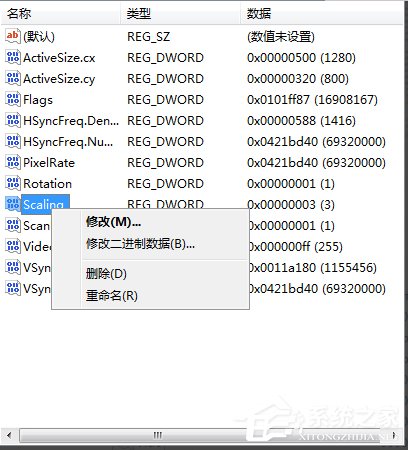
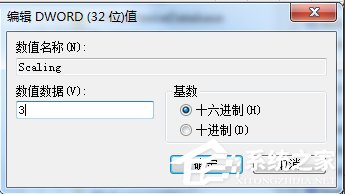
  • 雙擊修改數值資料為 3(十六進位/十進位皆可)。
  • Scaling 值對照:0=中央、1=延展、2=保持長寬比、3=全螢幕縮放。

GraphicsDrivers\Configuration

GUID 子鍵

00\00 路徑

修改 Scaling 為 3

4. 重新開機生效

重開機後進入 CF,畫面應自動填滿全螢幕,無黑邊。

補充說明

  • GUID 鍵值名稱每台電腦不同,請耐心展開尋找含 Scaling 值的分支。
  • 此修改影響該顯卡輸出的所有全螢幕應用,不僅限 CF。
  • 若修改後螢幕顯示異常(超出範圍/變形),將值改回 0 或 2 恢復預設。
  • NVIDIA/AMD 控制面板中亦有「桌面縮放」/「GPU 縮放」選項可圖形化設定,優先嘗試控制面板設定。
Copyright © Windows教程網 All Rights Reserved