辦公室暫離工位時,鎖定電腦(Win+L)比登出/關機更快捷,回來輸入密碼即可恢復工作現場。本文說明如何設定喚醒密碼、啟用 Win+L 鎖定、以及替代方案:設定電源鍵為睡眠一鍵鎖屏。
核心前提:建立使用者密碼
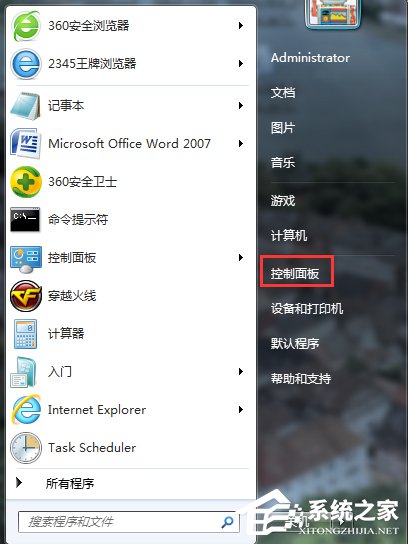
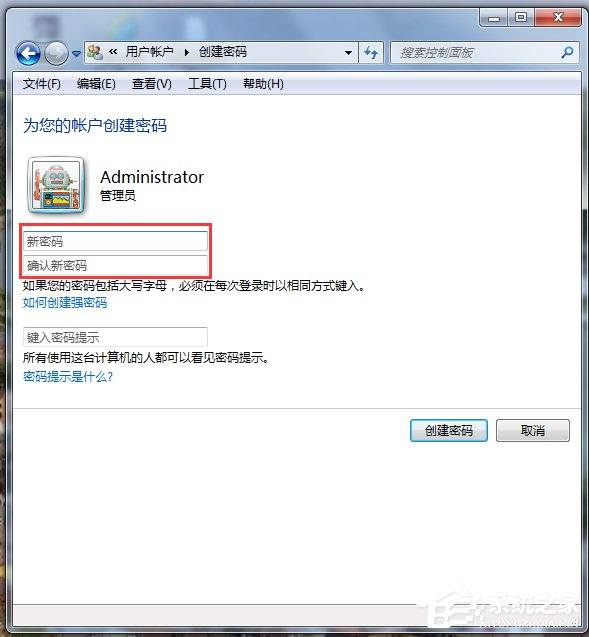
無密碼無法鎖定。設定路徑:
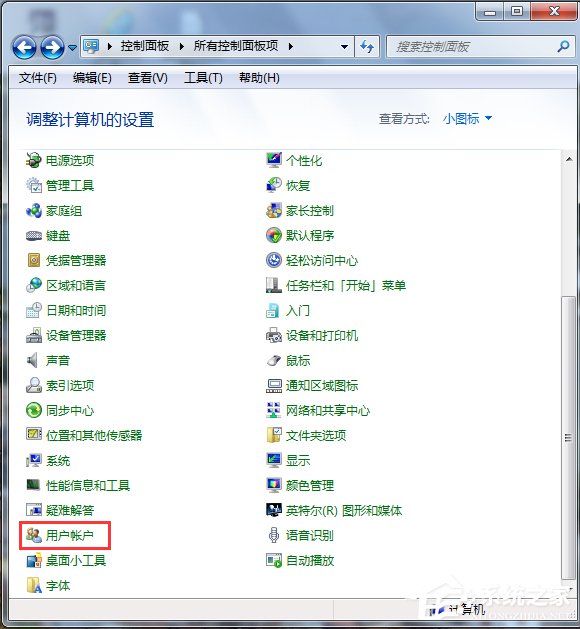
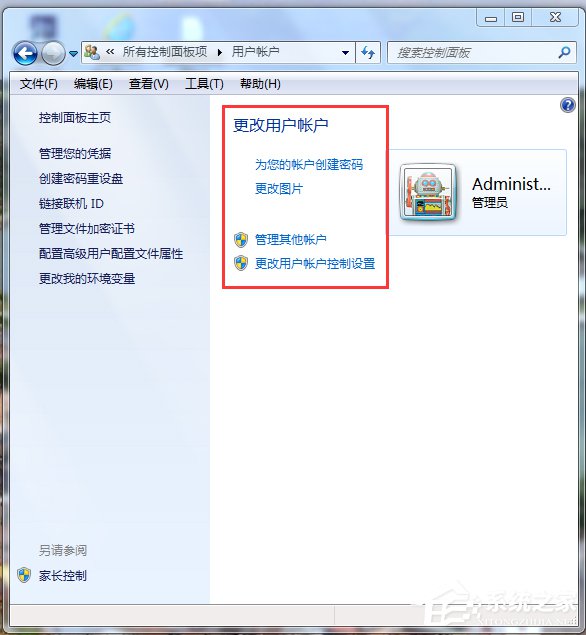
- 控制台 → 使用者帳戶 → 「建立您的帳戶密碼」(建議 3-6 位數字/字母,設密碼提示防忘)。
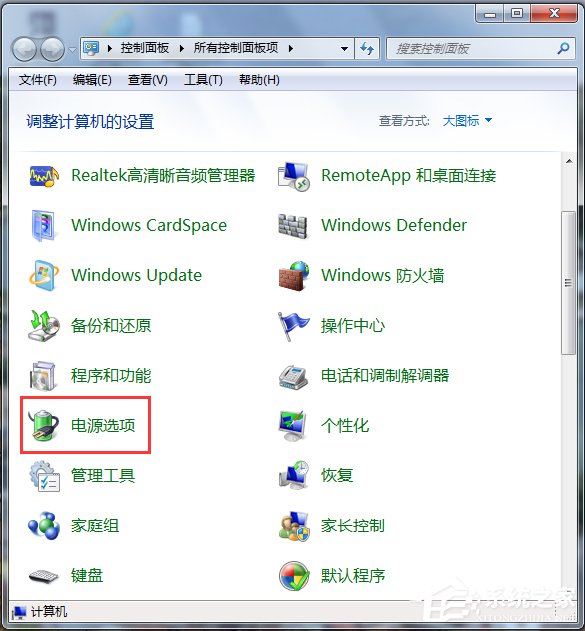
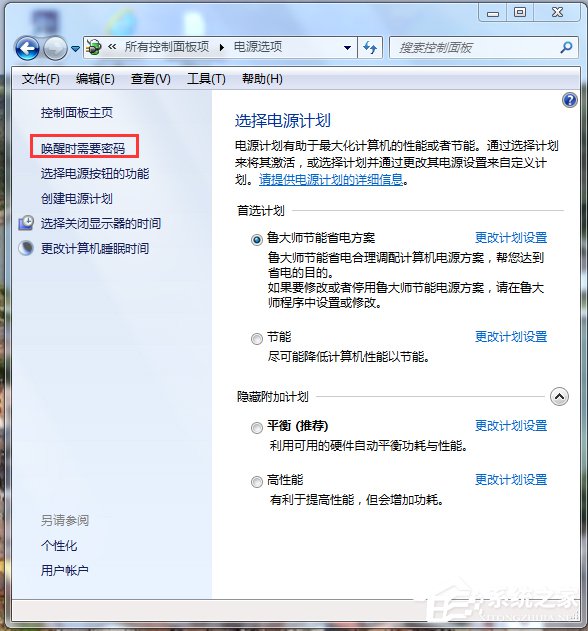
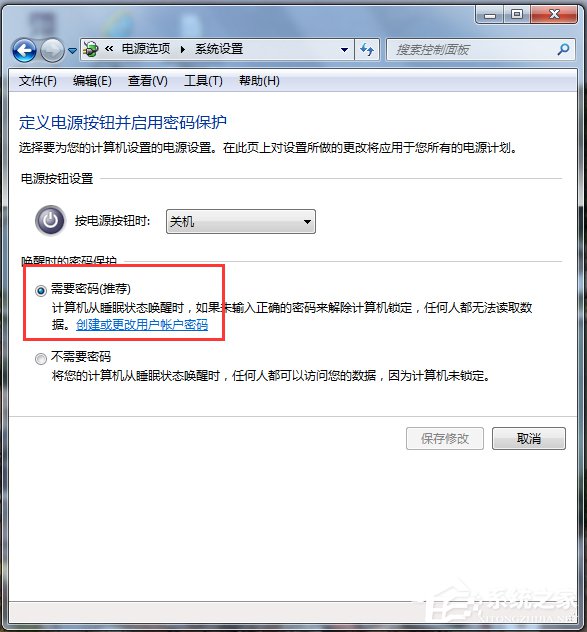
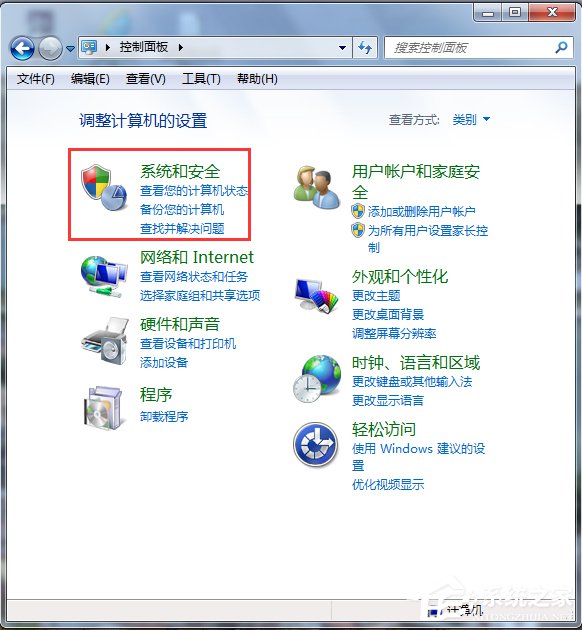
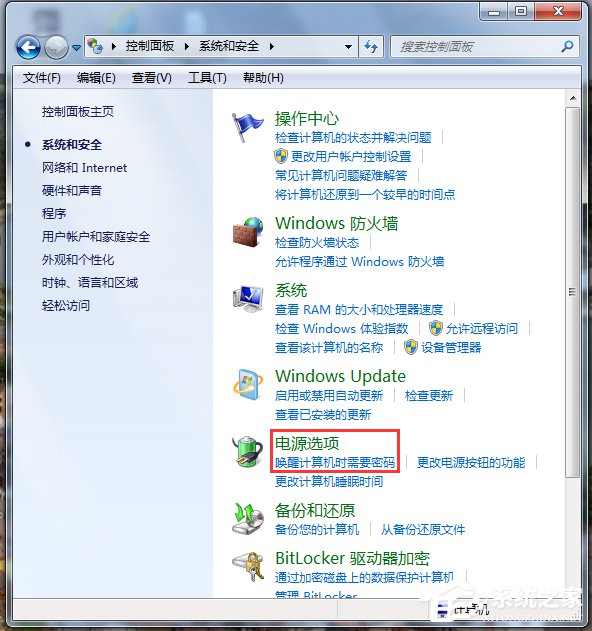
- 或:控制台 → 系統和安全性 → 電源選項 → 左側「喚醒時需要密碼」→ 變更目前無法使用的設定 → 勾選「需要密碼」。
模式一:Win + L 快捷鍵鎖定(標準、通用)
按下 Win+L(L 為 Lock 首字母),螢幕立即切換到鎖定畫面,程式保持運行,喚醒需輸入密碼。
模式二:電源鍵睡眠一鍵鎖屏(實體按鍵、更快)
- 控制台 → 系統和安全性 → 電源選項 → 左側「選擇電源按鈕的功能」。
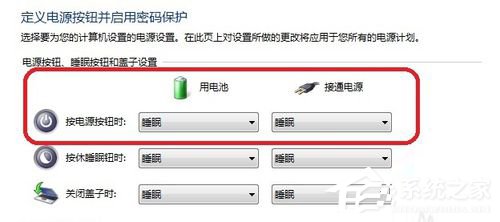
- 「按下電源按鈕時」設為「睡眠」(接通電源/使用電池皆設為睡眠)。
- 儲存變更。之後短按機殼電源鍵即進入睡眠(含鎖定),再按一次喚醒輸入密碼。
比較:Win+L 需雙手操作但不關閉螢幕背光;電源鍵睡眠單手操作且省電,筆電合上蓋子同樣觸發睡眠鎖定。建議兩種皆熟悉,視情境切換。