安全模式僅載入核心驅動與服務,適合刪除頑固檔案、掃毒、解除群組原則鎖定。Win7 提供三種進入方式,任選其一即可。
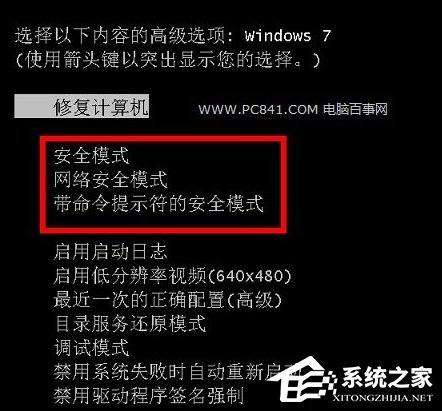
開機按 F8 進入 Win7 安全模式
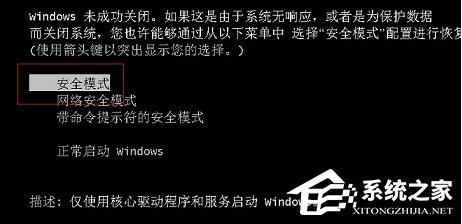
開機按 Ctrl 進入 Win7 安全模式
Win+R → msconfig → Enter。
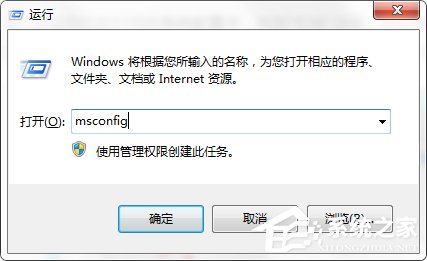
進入 Win7 系統設定
選擇 Windows 7 開機項 → 勾選「安全開機」→ 選擇「最小」→ 確定。
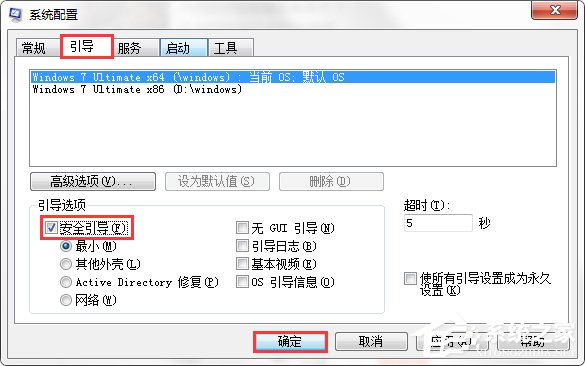
系統將持續以安全模式開機,直到取消設定。
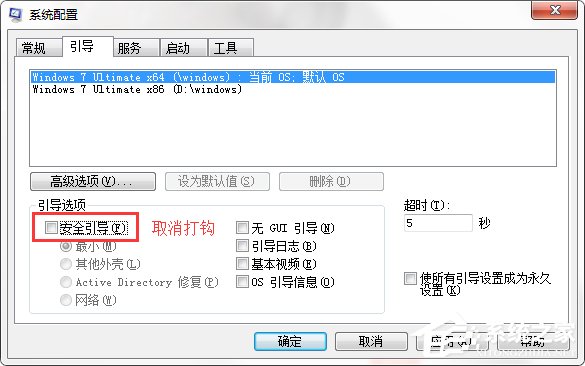
同樣開啟 msconfig → 「開機」頁籤 → 取消「安全開機」勾選 → 確定 → 重開機恢復正常模式。
IE 7 進階實用技巧:自訂搜尋引擎、加速網頁顯示、列印控制、鍵盤導航、登錄檔調校
提升 Windows 7 效能的三大免費神器:Classic Shell、Win7 Firewall Control、Jarte
Win7 雙擊資料夾/檔案出現「開啟方式」亂碼無法開啟?檔案關聯修復完整指南
Win7 RPC (Remote Procedure Call) 服務核心地位解析:不可關閉、關閉後果嚴重
查看 Win7/8.1 免費升級 Win10 預約狀態的兩種方法
Win7 藍屏錯誤代碼 0x00000040 解決方案:網路名稱衝突排除
Win7 開啟檔案彈出「安全性警告」?註冊表修改風險等級允許執行
Windows Server 2008 遠端桌面安全強化三大絕招:強制 NLA、限定使用者、封鎖 Administrator