開機發現桌面圖示變成白紙、不明圖示或無法開啟,重開機無效。常見原因:副檔名遺失、捷徑目標路徑錯誤、登錄關聯被惡意軟體竄改。本文提供三種對應修復方案。

情況一:副檔名錯誤/隱藏導致無法辨識
常見於接收壓縮檔(.rar/.zip)卻顯示空白圖示。
修復:重新命名補全副檔名
- 檔案右鍵 → 「重新命名」。
- 檢查檔名結尾是否為正確副檔名(如
.rar、.zip、.exe)。
- 若無,手動補上 → Enter 確認,圖示即恢復正常。
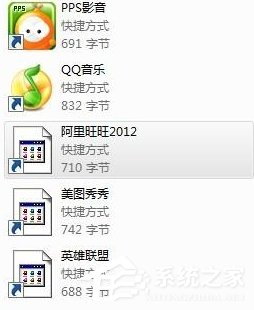

情況二:捷徑目標路徑錯誤/被竄改
圖示為捷徑(有小箭頭),但目標路徑指向不存在位置。
修復:修正捷徑目標與起始位置
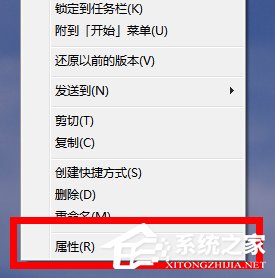
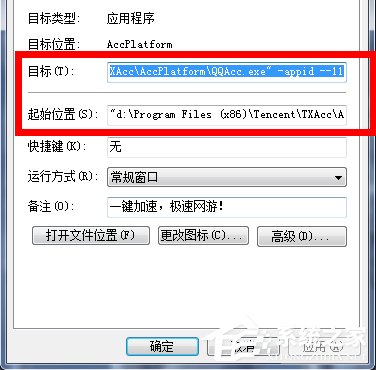
- 捷徑右鍵 → 「內容」→ 「捷徑」頁籤。
- 檢查「目標」與「起始位置」路徑是否正確(應指向實際程式 .exe 完整路徑)。
- 修正後 → 確定,圖示恢復正常。
情況三:檔案關聯登錄被破壞(大量圖示異常)
多個程式圖示同時變白、無法開啟,通常為惡意軟體修改 HKEY_CLASSES_ROOT 關聯值。
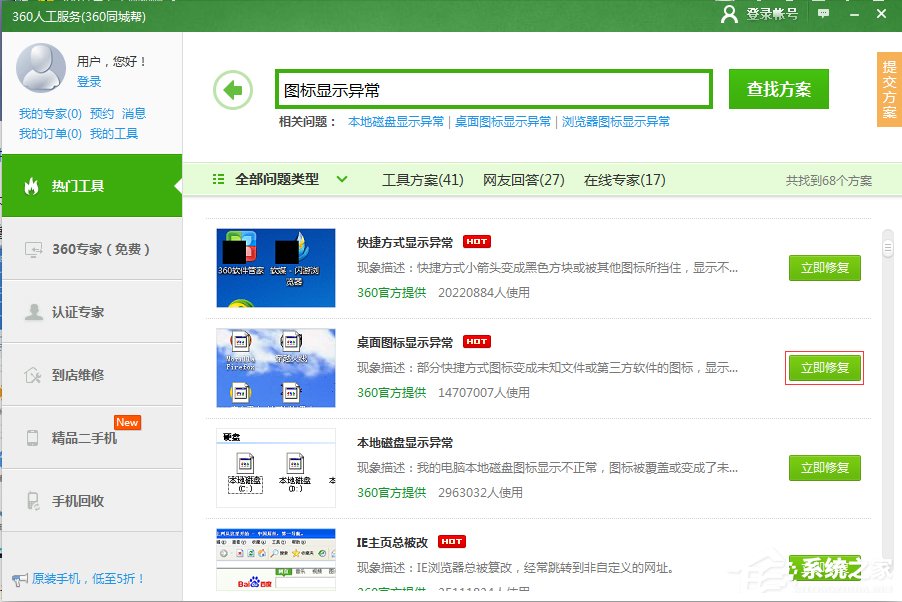
修復:使用 360 安全衛士「人工服務」一鍵修復
- 開啟 360 安全衛士 → 右下角「人工服務」。
- 「電腦故障專區」→ 找到「圖示顯示異常」→ 「立即修復」。
- 確認繼續操作,修復完成後重新整理桌面。


進階修復(手動註冊表修復)
若無安全軟體,可手動修復 .exe、.lnk 等關聯鍵值,或匯入標準關聯 .reg 檔。建議優先使用安全軟體自動修復,較安全完整。
避免重灌系統
圖示異常絕大多數無需重灌系統,依上述三大方向排查即可解決 99% 情況。重灌僅為最後手段。