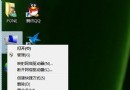
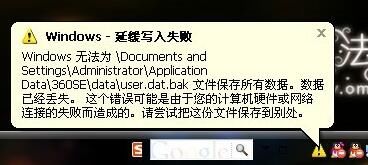
Windows 7 作業中彈出「Windows - 延遲寫入失敗」氣泡提示,表示系統嘗試將快取資料寫入硬碟失敗,可能導致資料遺失。主要成因為「非正常關機導致檔案系統錯誤」與「硬碟實體壞軌」兩類,需對應不同修復方式。
成因一:非正常關機導致檔案系統錯誤
現象: 停電、強制關機、系統當機重啟後出現。
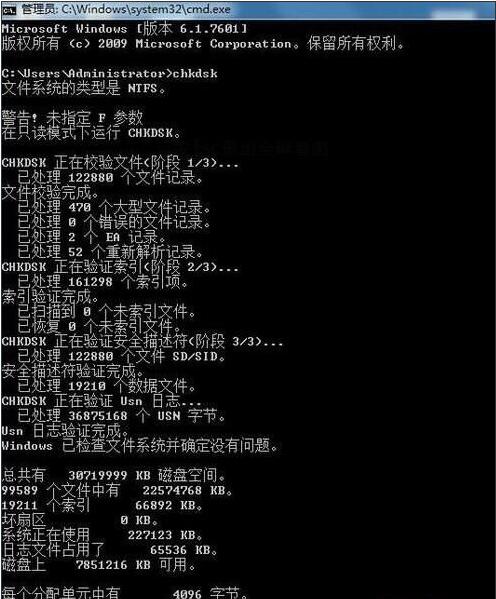
修復:CHKDSK 掃描修復檔案系統
- Win+R 輸入
cmd → Ctrl+Shift+Enter 以管理員身分開啟。
- 輸入指令(C 槽為例,其他槽位換代號):
chkdsk /r C:
- 提示
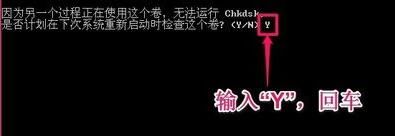
此磁碟區正在使用中,下次重新開機時排程檢查? (Y/N) 輸入 Y 並重新開機。
- 開機過程中自動執行 5 階段掃描修復,完成後進入系統。
成因二:硬碟壞軌導致寫入失敗
現象: 頻繁出現延遲寫入失敗、讀取卡頓、檔案損毀、SMART 警告。
修復:圖形介面磁碟錯誤檢查(含壞軌掃描)
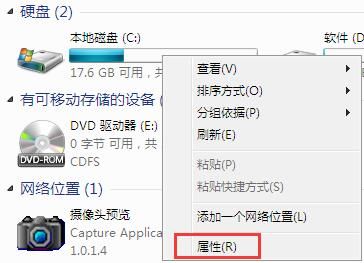
- 開啟「電腦」,右鍵問題磁碟(如 D:)→ 「內容」。
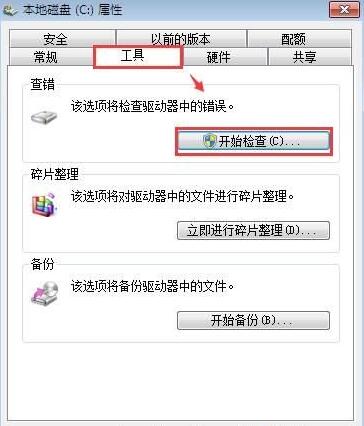
- 切換至 「工具」 頁籤 → 「錯誤檢查」區塊點擊 「立即檢查」。
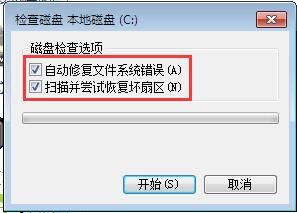
- 勾選 「自動修復檔案系統錯誤」 與 「掃描並嘗試修復壞扇區」 兩項。
- 點擊「開始」,若為系統盤會排程下次重開機執行;非系統盤即時執行。
- 等待完成,重新開機驗證。
進階建議與警示
- 資料優先備份! 出現延遲寫入失敗時,硬碟可能已瀕臨故障,立即備份重要資料至其他儲存裝置/雲端。
- 使用 CrystalDiskInfo、HD Tune Pro 檢視 SMART 健康度,關注「重新配置的扇區數 (05)」、「待測扇區數 (C5)」、「無法修復的扇區數 (C6)」。
- 若壞軌持續增長、硬碟異響、SMART 狀態「謹慎/壞損」,請立即更換硬碟,修復僅能暫緩惡化。
- SSD 無機械壞軌,但可能遭遇快取/控制器問題,同樣適用 CHKDSK 修復檔案系統。
針對延遲寫入失敗的兩大成因,分別使用 chkdsk /r 修復檔案系統與圖形介面掃描壞軌,並務必優先備份資料、監控 SMART 健康度,守護資料安全。