Windows XP Windows 7 Windows 2003 Windows Vista Windows 綜合教學 Linux 系統教學
Windows 10 Windows 8 Windows 2008 Windows NT Windows Server 電腦軟體教學

Win7 格式化 U 盤提示「Windows 無法完成格式化」完整解決方案

編輯:Win7 系統應用技巧

許多 Win7 使用者在格式化 U 盤時遇到「Windows 無法完成格式化」錯誤。這通常源於檔案系統選擇不當、邏輯壞軌、或硬體故障。本文提供從圖形介面到命令列的完整排除流程。

方法一:圖形介面修復嘗試

1. 先鑑定真實容量

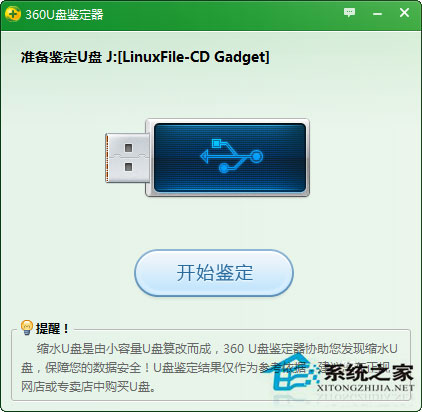
使用「360 U 盤鑑定」等工具檢測實際容量。1 GB~4 GB 建議選 FAT32,4 GB 以上可用 NTFS 或 exFAT。
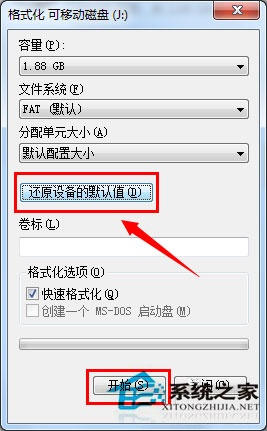
2. 還原裝置預設值

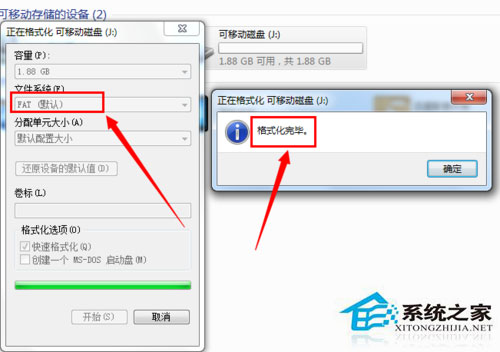
在「格式化可移動磁碟」視窗點選「還原裝置的預設值」後再試一次。

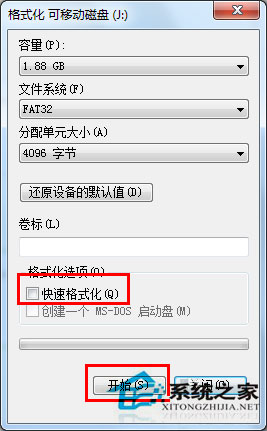
3. 低階格式化(取消快速格式化)

取消勾選「快速格式化」,執行完整掃描與修復邏輯壞軌。

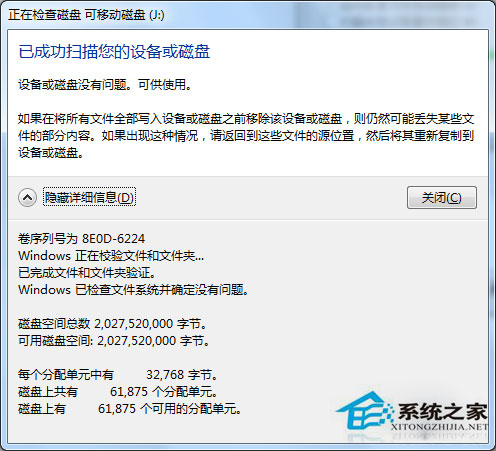
4. 磁碟查錯修復

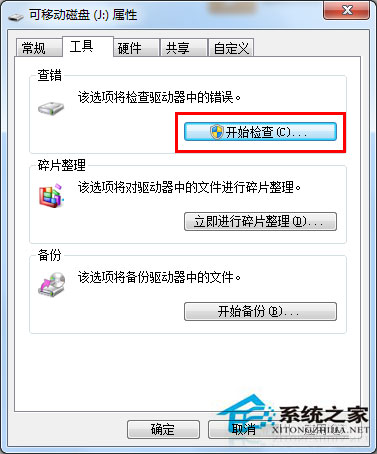
右鍵 U 盤 →「屬性」→「工具」→「查錯」→勾選「自動修復檔案系統錯誤」與「掃描並修復壞軌」→「開始」。
方法二:命令列強制格式化(推薦)

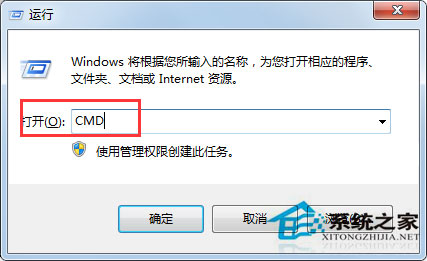
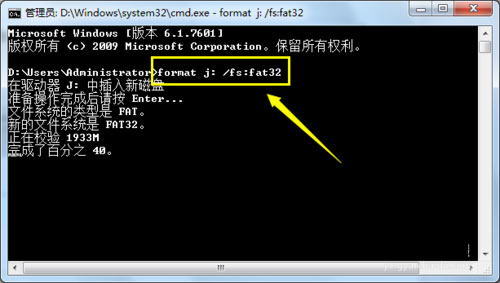
  1. Win + R 輸入 cmd 開啟命令提示字元。
  2. 輸入 format J: /fs:fat32(J 為 U 盤盤符)按 Enter。
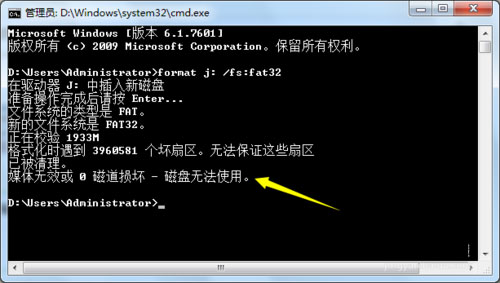
  3. 若提示「磁碟出現大面積壞軌」,表明實體損壞,僅能嘗試 FAT 格式化。
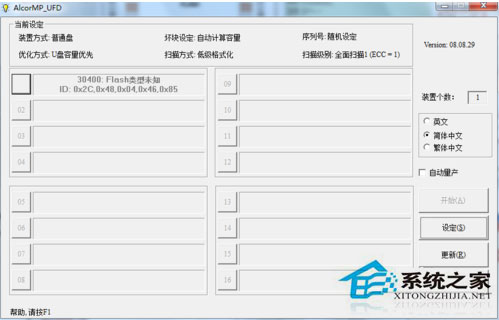
  4. 壞軌較少且可用容量 > 512 MB 時,可嘗試量產工具修復主控晶片。

判斷準則

  • 邏輯錯誤:命令列格式化、查錯通常能修復。
  • 實體壞軌:低階格式化可能暫時緩解,但資料安全風險高,建議更換新 U 盤。
  • 主控損壞:需對應主控型號尋找量產工具,操作風險較大。
Copyright © Windows教程網 All Rights Reserved