剛安裝好 Windows 7 時,開機速度往往飛快,但隨著使用時間增長,開機卻越來越慢。罪魁禍首通常是開機啟動項過多、系統垃圾堆積,以及註冊表中殘留無效項目。掌握開機啟動項管理技巧,能讓系統重拾輕快體驗。
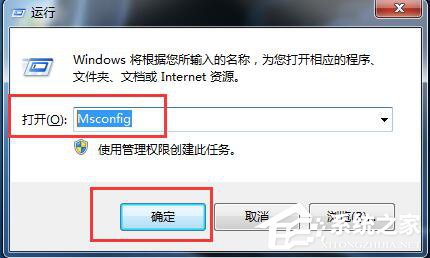
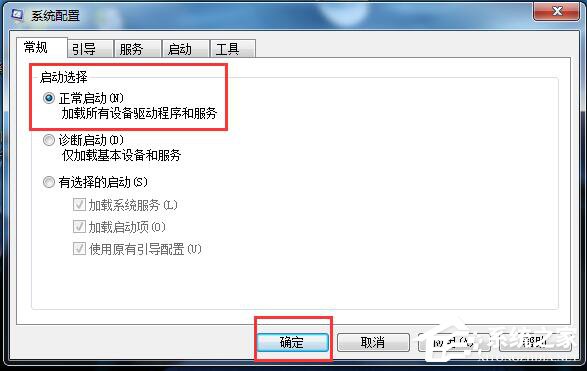
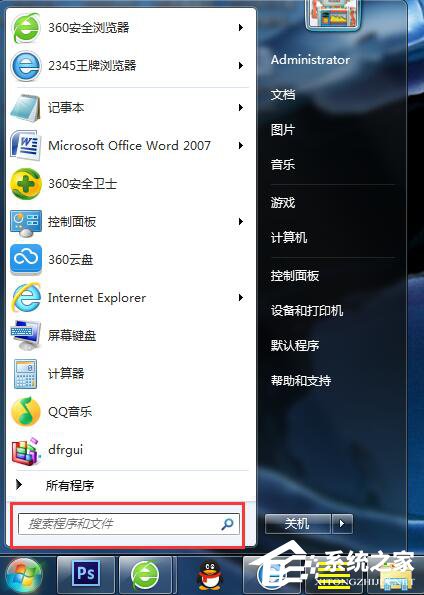
按 Win + R 呼叫「執行」對話框,輸入 msconfig 並按 Enter,即可開啟「系統配置實用程序」。這是 Windows 底層最早啟動的診斷工具,涵蓋一般、啟動、服務、BOOT.INI 等分頁,幾乎所有開機自啟程序都在「啟動」分頁中現身。
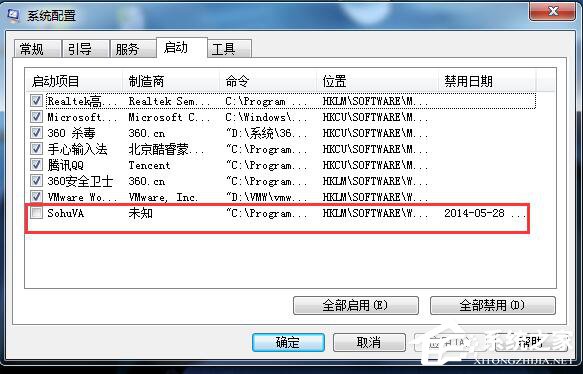
切換到「啟動」分頁,列表顯示程序名稱、命令參數、註冊表位置。針對可疑項目,可檢查路徑與命令,確認無誤後點選「全部停用」或逐項取消核取。原則上,僅保留輸入法 ctfmon.exe 等必要項目,其餘視個人需求啟用。
病毒、木馬偏愛藏身於註冊表啟動鍵值(如 Run、RunOnce)。安裝新軟體後,務必檢查是否有偽裝成系統檔的異常項目(注意 0 與 o、1 與 l 的區別)。發現不明程序,備份註冊表後果斷刪除。
C:\WINDOWS\PCHEALTH\HELPCTR\Binaries\msconfig.exe 至系統目錄。HKEY_LOCAL_MACHINE\SOFTWARE\Microsoft\Windows\CurrentVersion\App Paths 缺少 msconfig.exe 鍵值,手動新增字串值指向正確路徑即可。極簡模式下,僅保留 ctfmon(輸入法)即可,其餘按需添加。
在 msconfig「啟動」分頁取消勾選「無 GUI 啟動」即可恢復。