電腦突然變慢、風扇狂轉、網速莫名變慢?別只會開工作管理器。Windows 7 內建的 資源監視器 提供 CPU、記憶體、磁碟、網路四大面向的即時詳細資料,能精準鎖定佔用資源的進程、檔案存取、網路連線,是進階疑難排解的必備利器。
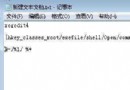
resmon 或 perfmon /res → Enter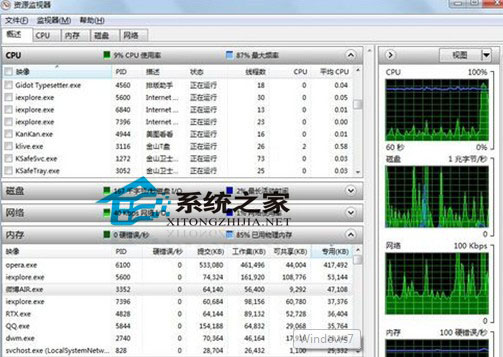
| 頁籤 | 關鍵指標 | 典型用途 |
|---|---|---|
| CPU | 處理序、服務、相關聯模組、相關聯控制代碼 | 找出高 CPU 佔用程式、分析執行緒等待鏈、查看 DLL 載入情況、強制結束處理序 |
| 記憶體 | 處理序、實體記憶體分配(硬性錯誤/分頁錯誤/提交/可用/快取) | 識別記憶體洩漏、查看快取效率、分析分頁檔使用、釋放待命記憶體 |
| 磁碟 | 處理序、磁碟活動(讀/寫 B/sec)、儲存體、檔案 | 鎖定狂讀寫磁碟的程式、查看特定檔案被誰存取、分析 IO 瓶頸 |
| 網路 | 處理序、網路活動(傳送/接收 B/sec)、TCP 連線、監聽連接埠 | 找出佔用頻寬程式、檢測可疑連線、分析連接埠佔用、監控特定 IP 流量 |
| 工具 | 定位 | 優點 | 缺點 |
|---|---|---|---|
| 工作管理器 | 快速概覽、結束程式 | 啟動快、介面簡潔 | 細節不足、無等待鏈分析、無檔案/控制代碼搜尋 |
| 資源監視器 | 即時詳細診斷 | 四大面向整合、等待鏈、檔案搜尋、可篩選處理序 | 無歷史記錄、無警示規則 |
| 效能監視器 | 長期記錄、報表、警示 | 資料收集器組、自訂計數器、匯出報表 | 學習曲線陡、即時圖表較不直觀 |
下次電腦「莫名其妙」變慢時,打開資源監視器,幾分鐘內就能找到真兇。它是每個 Win7 進階用戶、技術支援人員必會的診斷基本功。