背景知識
Win7 預設啟用 QoS 封包排程器,保留 20% 頻寬 給系統更新、授權驗證、QoS 應用程式。對於家用/中小企業環境,這 20% 往往浪費,關閉後可讓下載/串流/遊戲跑滿物理頻寬。
操作步驟(圖文)
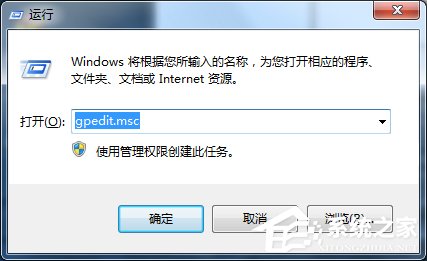
- Win+R → 輸入
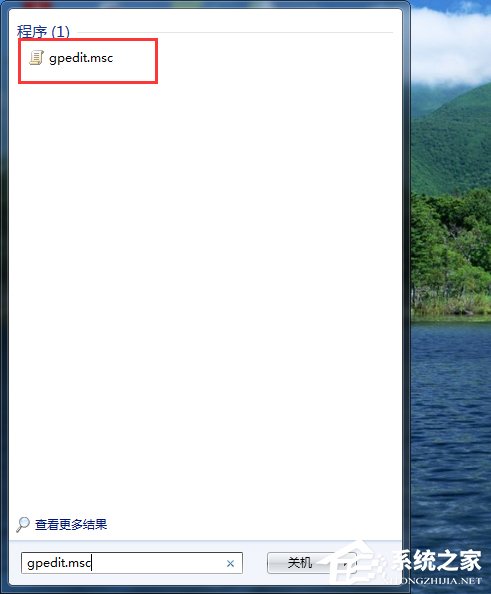
gpedit.msc → Enter,開啟「本機群組原則編輯器」。
- 依序展開:電腦設定 → 系統管理範本 → 網路 → QoS 封包排程器。
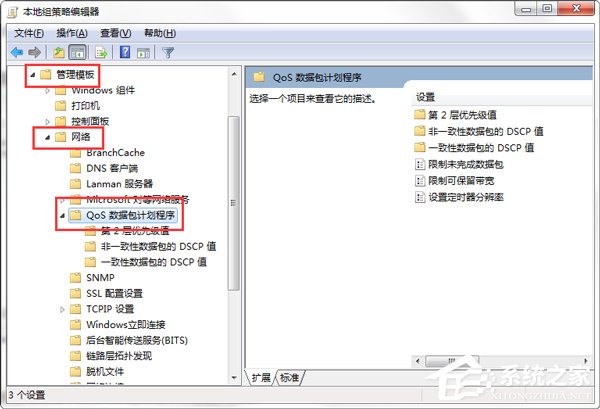
- 右側雙擊 限制可保留頻寬。
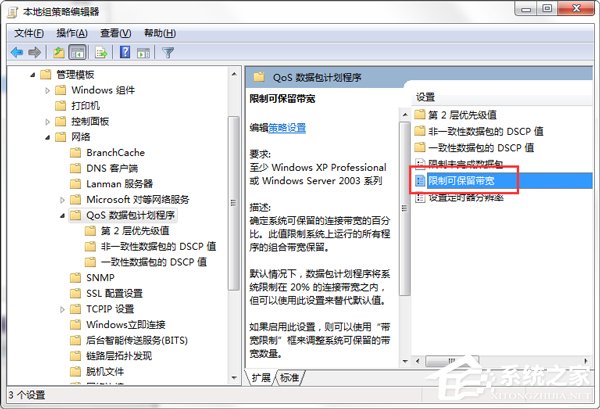
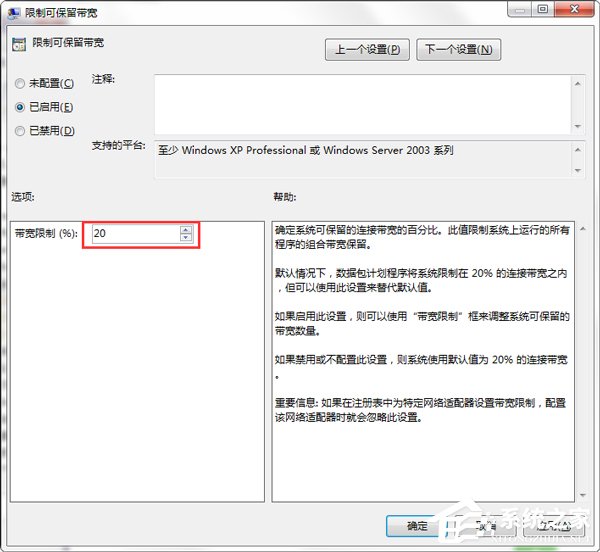
- 預設為「未設定」(實際保留 20%)。選 已啟用 → 「頻寬限制 (%)」改為 0 → 確定。
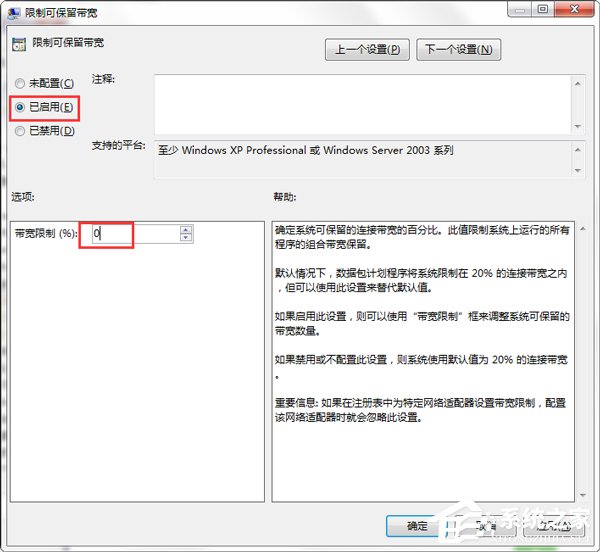
- 回到編輯器,右側狀態顯示「已啟用」,保留頻寬徹底釋放。
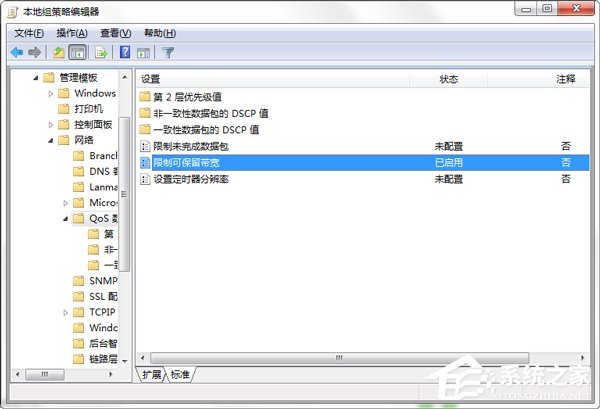
- 重開機或 Win+R →
gpupdate /force 強制生效。
適用版本說明
- 專業版/企業版/旗艦版:內建 gpedit.msc,直接操作。
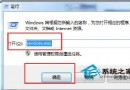
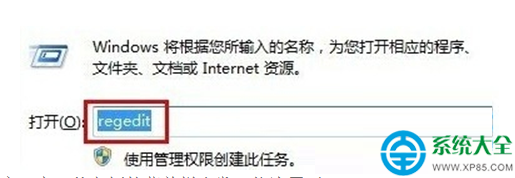
- 家用版/家用基本版:無 gpedit.msc,需用註冊表修改:
HKEY_LOCAL_MACHINE\SOFTWARE\Policies\Microsoft\Windows\Psched → 新增 DWORD NonBestEffortLimit = 0(十進位) → 重開機。
實測效果與避坑
- 理論上可回收 20% 頻寬,實測下載速度提升 5%-15%(視 ISP 限速、路由器 QoS、伺服器頻寬而定)。
- 若公司/學校網路強制 QoS,本機設定可能被網路層覆蓋,效果有限。
- 不影響 Windows Update、授權驗證,它們會搶佔最佳力量頻寬。
- 若使用第三方流量控制軟體(如 CFosSpeed、NetLimiter),以軟體設定為準。
小結
Win7 釋放保留頻寬:gpedit.msc → QoS 封包排程器 → 限制可保留頻寬 → 已啟用 → 0%。家用版改註冊表。重開機後跑個 Speedtest,感受頻寬滿血輸出。