快速更換主題(含配色、桌布、聲音、螢保)
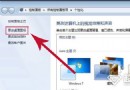
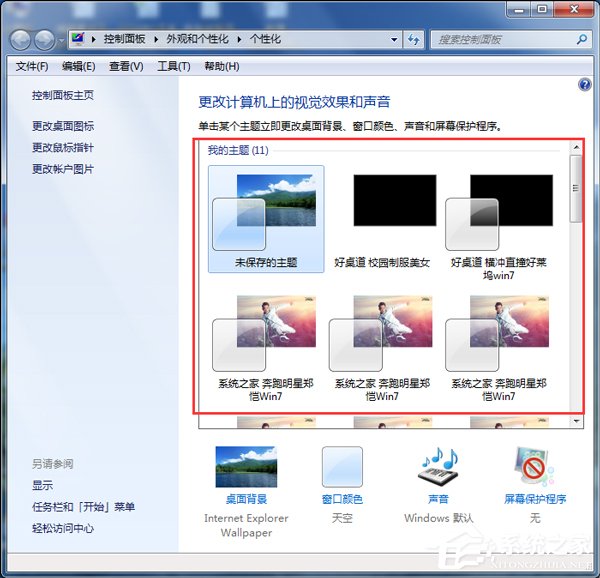
- 桌面空白處右鍵 → 個人化。
- 在「主題」區塊點擊任一內建主題(如 Windows 7、高對比度、瀑布、建築等),即時套用完整視覺風格。
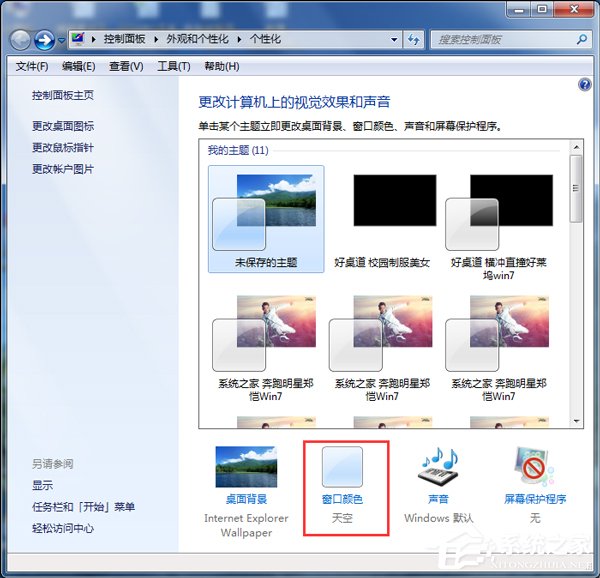
自訂視窗顏色(標題列、邊框、按鈕顏色)
- 在個人化視窗底部點擊 視窗顏色 連結。
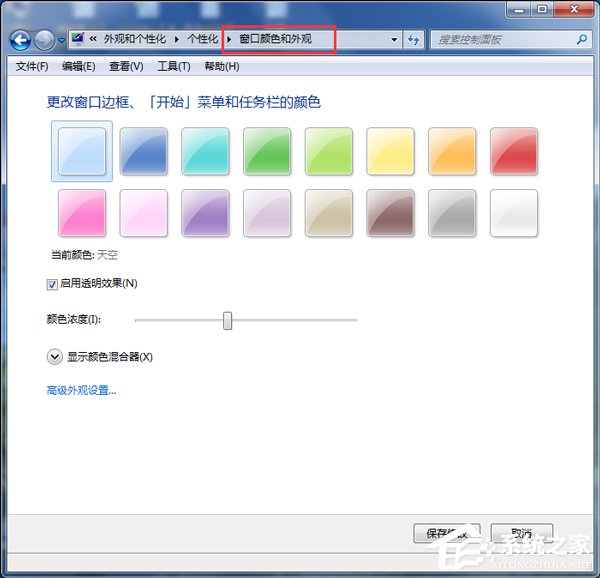
- 彈出「視窗顏色和外觀」對話框:
- 顏色混合器:拖曳色相/飽和度/亮度滑桿,或輸入 RGB/十六進位色碼。
- 強度滑桿:調整透明度/不透明度。
- 勾選「啟用透明度」享受 Aero Glass 效果(需顯卡支援、效能分數夠)。
- 進階外觀設定:可逐項調整視窗標題、選單、訊息方塊等字型、大小、顏色。
- 點「儲存變更」套用。
進階:下載/安裝第三方主題
- 官方主題包:控制台 → 個人化 → 「線上取得更多主題」→ Microsoft 網站下載 .themepack 雙擊安裝。
- 第三方主題(需修補系統檔 uxtheme.dll/uxtheme.mui):
- 工具:Universal Theme Patcher(依系統版本選 x86/x64)以管理員執行修補三個檔案。
- 重啟後,將 .theme 檔放入 C:\Windows\Resources\Themes,雙擊套用。
- 知名站點:deviantArt、WinCustomize、ThemeBeta。
- 注意:修補系統檔有風險,建議先建立還原點。
小結
Win7 換配色最直覺:右鍵桌面 → 個人化 → 選主題或點「視窗顏色」自調色相/透明度。想要更炫酷第三方主題,需打補丁修補 uxtheme,新手建議先用內建高對比度/經典主題體驗不同風格。