Win7 開機失敗最常見四大錯誤類型,均可透過安裝光盤/修復光盤/WinPE 環境下的命令列工具修復,避免重灌。本文提供標準修復指令流程與原理解析。
現象:開機出現「Press F11 to start system restore」等非標準選單。
成因:一鍵 Ghost/啟動管理工具修改 MBR 導致。
修復指令:bootrec /fixmbr
重寫標準 MBR 程式碼,不影響分割區表。
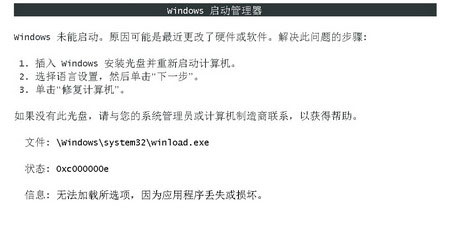
現象:開機藍畫面/黑畫面顯示 0xc000000e,F8 進階選單無法進入。
成因:軟體安裝/解除安裝破壞 BCD 存放區。
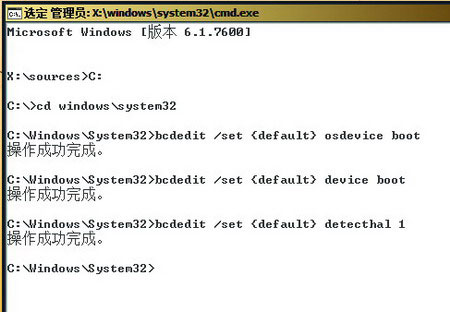
修復指令序列 (假設系統碟為 C:):c:cd windows\system32bcdedit /set {default} osdevice bootbcdedit /set {default} device bootbcdedit /set {default} detecthal 1
重設預設開機項目裝置路徑為「boot」(自動偵測),重新啟用 HAL 偵測。
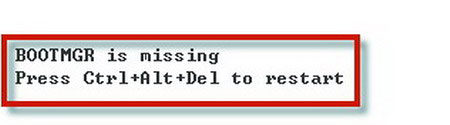
現象:黑底白字「BOOTMGR is missing, Press Ctrl+Alt+Del to restart」。
成因:BOOTMGR 檔案遺失或磁碟錯誤。
修復指令:c:bcdboot c:\windows /s c:
從 C:\Windows 重建開機檔案 (BOOTMGR、BCD、memtest.exe 等) 至 C: 系統分割區。
若失敗,進入 WinPE 執行 chkdsk c: /f 修復檔案系統錯誤。
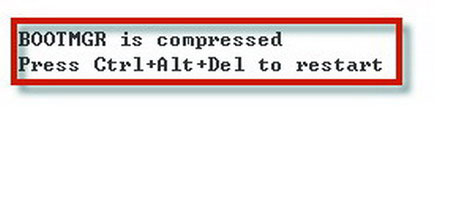
現象:開機提示「BOOTMGR is compressed」。
成因:誤對系統碟 (C:) 啟用 NTFS 壓縮,導致開機載入器無法解壓縮 BOOTMGR。
修復指令 (需 WinPE 環境,安裝光盤修復模式無法解壓縮系統碟):c:cd windows\system32compact /u /a /f /i /s c:*
遞迴解壓縮 C: 所有檔案 (/u=解壓縮, /a=顯示隱藏, /f=強制, /i=忽略錯誤, /s=遞迴)。完成後重開機。
| 工具 | 用途 | 適用故障 |
|---|---|---|
| bootrec /fixmbr | 重寫 MBR | MBR 損壞、多重開機選單異常 |
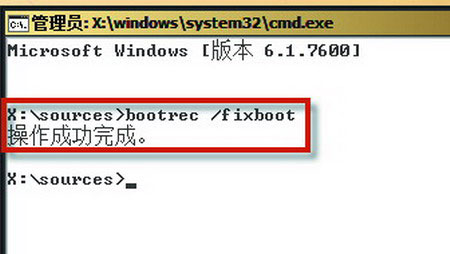
| bootrec /fixboot | 重寫磁碟分割區開機磁區 | 開機磁區損壞 |
| bootrec /rebuildbcd | 掃描並重建 BCD | BCD 遺失/損壞 |
| bcdedit | 手動編輯 BCD 存放區 | 0xc000000e、裝置路徑錯誤 |
| bcdboot | 從 Windows 目錄建立開機檔案 | BOOTMGR 遺失、開機檔案損壞 |
| compact | NTFS 壓縮/解壓縮 | BOOTMGR is compressed |
| chkdsk | 檔案系統錯誤修復/壞軌標記 | 磁碟錯誤導致開機失敗 |
遇到開機故障:先修復開機結構 (MBR/BCD/BOOTMGR),再檢查檔案系統 (chkdsk),最後才考慮系統還原/重灌。備份重要資料優先於任何修復操作。