Windows XP Windows 7 Windows 2003 Windows Vista Windows 綜合教學 Linux 系統教學
Windows 10 Windows 8 Windows 2008 Windows NT Windows Server 電腦軟體教學

Win7 解決 nvstreamsvc.exe 應用程式錯誤的兩大有效方案

編輯:Win7 系統應用技巧

許多 Windows 7 使用者在升級 NVIDIA 顯示卡驅動程式後,都會遇到 nvstreamsvc.exe 應用程式錯誤視窗不斷彈出的困擾。關閉後不久又會再次出現,這顯然是顯卡驅動程式的相容性問題。別讓這個錯誤干擾你的工作,以下提供兩種徹底解決的方法,助你快速恢復系統穩定。

方法一:停用 NVIDIA 相關啟動項與服務

這是最直接的解決方式,透過停用開機自動執行的 NVIDIA 串流服務,從根源杜絕錯誤彈出。

  1. 按下 Win + R 開啟「執行」對話框,輸入 msconfig 並按下 Enter。
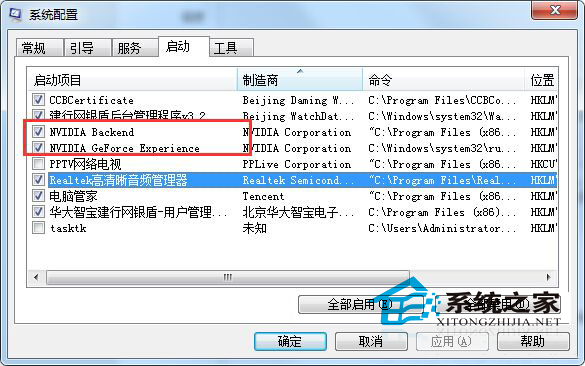
  2. 在「系統設定」視窗中切換至「啟動」頁籤,取消勾選所有以「NVIDIA」開頭的啟動項,點擊「套用」。
  3. 再次開啟「執行」對話框,輸入 services.msc 打開服務管理員。
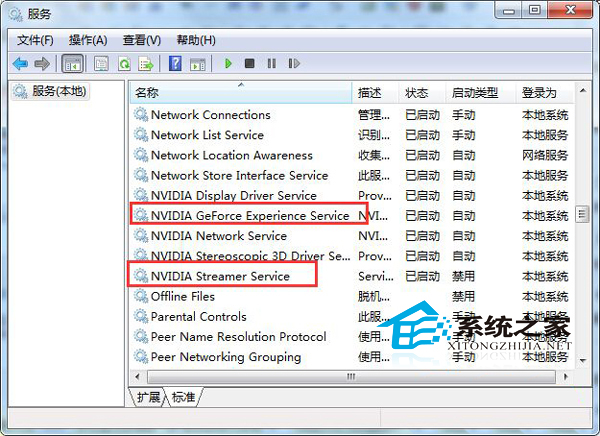
  4. 在服務清單中找到 NVIDIA Streamer Service 與 NVIDIA GeForce Experience Service,逐一雙擊開啟,將「啟動類型」改為「停用」,並點擊「停止」按鈕結束目前執行中的服務。

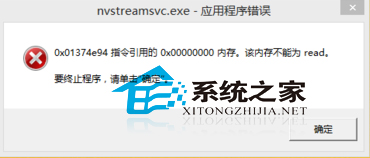
nvstreamsvc.exe 錯誤視窗示意圖

系統設定啟動頁籤取消勾選 NVIDIA 項目

服務管理員中停用 NVIDIA 串流服務

方法二:重新安裝顯卡驅動程式 (建議執行)

若方法一只是治標,建議前往 NVIDIA 官網下載對應顯卡型號與作業系統版本的最新驅動程式,執行「自訂安裝」並勾選「執行乾淨安裝」,可徹底修復驅動程式檔案損壞或版本衝突導致的問題。

完成上述設定後,重新開機即可發現 nvstreamsvc.exe 錯誤不再出現,系統運作回穩定流暢。

Copyright © Windows教程網 All Rights Reserved