Windows 7 BCD 引導錯誤導致無法開機,若手邊無含「Windows 引導修復」工具的 WinPE 環境,可透過批次檔執行 bcdedit 指令重建啟動配置。本文提供即用型批次腳本與操作說明。
步驟 1:新建文字檔貼上以下程式碼
@echo off
path C:\Windows\system32

bcdedit /store C:\boot\bcd /create {bb68514c-cff8-11dd-aca9-a775dac50ae8} /d "Microsoft Windows 7" /application osloader
bcdedit /store C:\boot\bcd /set {bb68514c-cff8-11dd-aca9-a775dac50ae8} device partition=C:
bcdedit /store C:\boot\bcd /set {bb68514c-cff8-11dd-aca9-a775dac50ae8} path \Windows\system32\winload.exe
bcdedit /store C:\boot\bcd /set {bb68514c-cff8-11dd-aca9-a775dac50ae8} locale zh-CN
bcdedit /store C:\boot\bcd /set {bb68514c-cff8-11dd-aca9-a775dac50ae8} inherit {bootloadersettings}
bcdedit /store C:\boot\bcd /set {bb68514c-cff8-11dd-aca9-a775dac50ae8} osdevice partition=C:
bcdedit /store C:\boot\bcd /set {bb68514c-cff8-11dd-aca9-a775dac50ae8} systemroot \Windows
bcdedit /store C:\boot\bcd /set {bb68514c-cff8-11dd-aca9-a775dac50ae8} nx OptIn
bcdedit /store C:\boot\bcd /displayorder {bb68514c-cff8-11dd-aca9-a775dac50ae8} /addlast
bcdedit /store C:\boot\bcd /timeout 5

pause
步驟 2:另存為批次檔
修復BCD引導.batpartition=C::系統安裝磁碟代號,**若非 C 盤請修改為實際系統盤代號**(如 D:、E:){bb68514c-cff8-11dd-aca9-a775dac50ae8}:新建啟動項目 GUID,可自行生成新 GUID 替換locale zh-CN:語系設定,繁體中文環境可改為 zh-TWtimeout 5:啟動選單等待秒數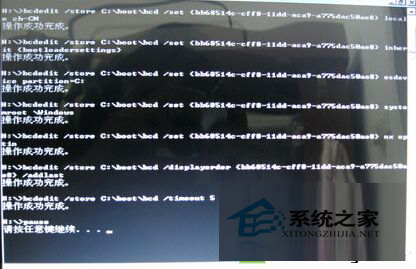
bcdedit /export C:\BCD_Backup此批次檔提供無圖形介面工具時的 BCD 重建方案,參數正確且系統盤代號準確的前提下,成功率極高。