Windows XP Windows 7 Windows 2003 Windows Vista Windows 綜合教學 Linux 系統教學
Windows 10 Windows 8 Windows 2008 Windows NT Windows Server 電腦軟體教學

Win7 英文版任務列語言列不見了?圖文教你找回輸入法圖示

編輯:Win7 系統應用技巧

控制台入口

現象

Win7 英文版(或切換英文介面)時,任務列右下角的語言列(EN/CH 切換圖示)消失,無法切換中文輸入法,按 Win+Space / Alt+Shift 也無反應。
解決步驟(英文介面對照)

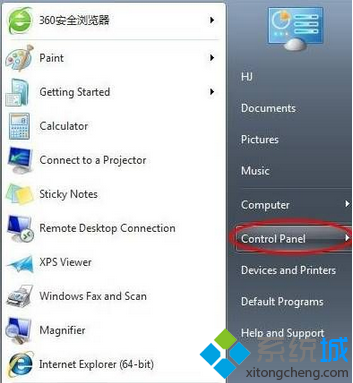
  1. Start → Control Panel。
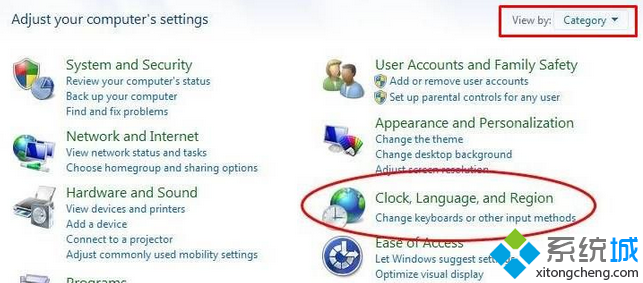
  2. Category 檢視
  3. 右上角 "View by:" 選 Category → 點 Clock, Language, and Region。
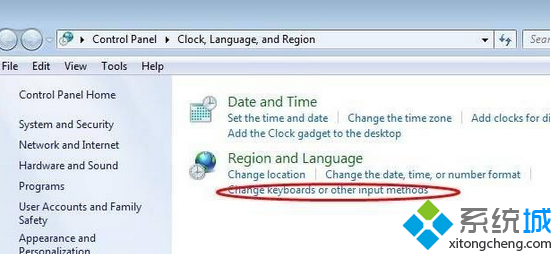
  4. Change keyboards
  5. 點 Change keyboards or other input methods。
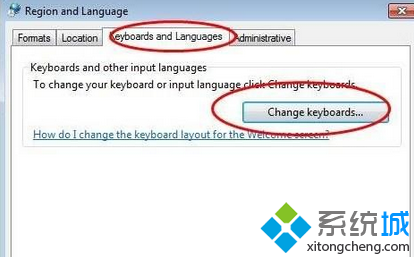
  6. Keyboards and Languages 分頁
  7. 切到 Keyboards and Languages 分頁 → 點 Change keyboards...。
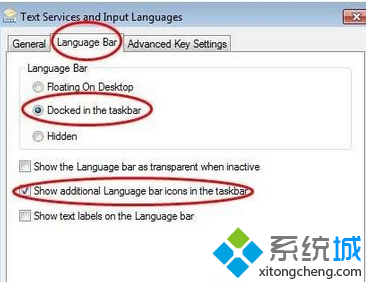
  8. Language Bar 設定
  9. 切到 Language Bar 分頁 → 選 Docked in the taskbar(停駐在工作列) → 勾選 Show additional Language bar icons in the taskbar(在工作列顯示額外語言列圖示) → OK → OK。

中文版對應路徑(供參考)

控制台 → 時鐘、語言和區域 → 變更鍵盤或其他輸入法 → 鍵盤和語言分頁 → 變更鍵盤 → 語言列分頁 → 選「停駐在工作列」+ 勾選「在工作列顯示額外語言列圖示」。

若上述無效:檢查輸入法服務

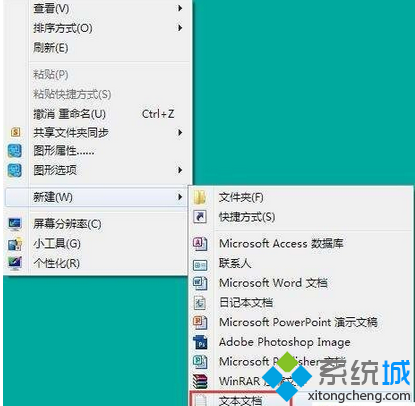
  1. Win+R → services.msc → 找 Touch Keyboard and Handwriting Panel Service / TabletInputService → 啟動類型設「自動」→ 啟動。
  2. Win+R → ctfmon.exe 執行一次(輸入法核心程序),或加入啟動項:HKEY_CURRENT_USER\Software\Microsoft\Windows\CurrentVersion\Run 新增字串值 ctfmon = C:\Windows\System32\ctfmon.exe。

小結

語言列消失 90% 是「語言列設定」被改成「隱藏」或「浮動」。進「語言列」分頁改回「停駐在工作列」+ 勾選顯示圖示,秒回輸入法切換圖示。英文版照著單字點,不會迷路。

Copyright © Windows教程網 All Rights Reserved