為什麼需要專用清理工具?
Adobe 產品(PS、AI、AE、PR 等)安裝後會在系統散佈大量註冊表鍵值、共用元件、授權檔、快取資料夾。普通解除安裝無法清除這些殘留,導致重裝失敗、授權衝突、啟動報錯、磁碟空間浪費。Adobe 官方釋出 Creative Cloud Cleaner Tool 專門解決此問題。
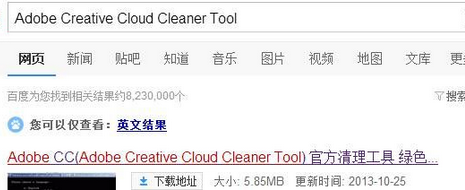
下載與準備
- 官網下載:
https://helpx.adobe.com/tw/creative-cloud/kb/cc-cleaner-tool-installation-problems.html
- 解壓縮,得到
AdobeCreativeCloudCleanerTool.exe。
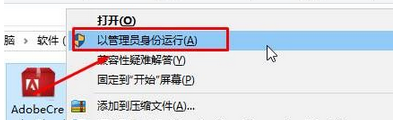
- 以管理員身分執行(右鍵 → 以管理員身分執行),否則無權限刪除系統區檔案/註冊表。
互動式清理流程(CMD 介面)
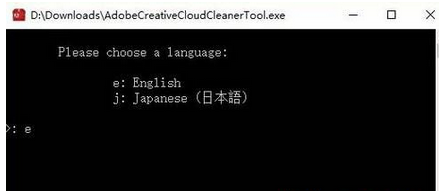
- 工具啟動後顯示選單,輸入 E → Enter(選擇 English/繼續)。
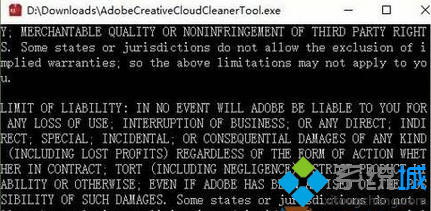
- 輸入 Y → Enter(同意授權條款)。
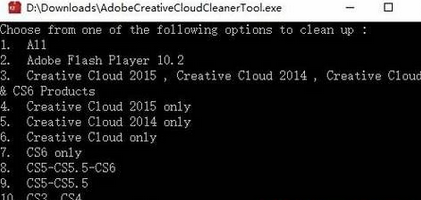
- 顯示產品版本清單,輸入對應數字代碼 → Enter。
例:清理 CS3/CS4 輸入 10;清理 CC 2017 輸入 20;清理所有 Adobe 產品輸入 1(All)。建議直接輸入 1 徹底清理。
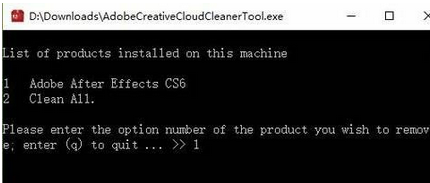
- 確認刪除:輸入 1 → Enter。
- 再次確認:輸入 Y → Enter,開始清理。
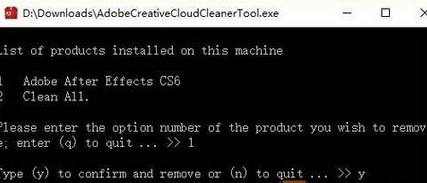
- 等待進度條跑完,顯示「Cleanup complete」即完成。重啟電腦。
清理內容包含
- 所有 Adobe 產品安裝資料夾(Program Files/Common Files/Adobe)。
- 使用者資料夾下的
AppData\Local\Adobe、AppData\Roaming\Adobe 快取/設定/授權檔。
- 註冊表
HKEY_LOCAL_MACHINE\SOFTWARE\Adobe、HKEY_CURRENT_USER\SOFTWARE\Adobe 完整樹狀結構。
- 共用授權元件(
C:\Program Files (x86)\Common Files\Adobe\SLCache 等)。
- Creative Cloud 桌面應用程式本身。
注意事項
- 執行前關閉所有 Adobe 程序(含 CC 桌面端、背景服務),否則檔案被鎖定無法刪除。
- 清理後授權資訊將遺失,重裝需重新登入 Adobe ID 授權。
- 若僅想清理特定版本(如只清 CS6 留 CC),請依選單輸入對應代碼,勿選 All。
- 工具支援 Win7/8/10/11,64 位元系統同樣適用。
小結
Adobe 官方 Cleaner Tool 是徹底清除殘留的「核武器」,管理員身分跑一遍 1 → Y,乾淨如初。重裝/升級/換授權前跑一次,告別「安裝失敗、啟動報錯、授權衝突」三大疑難雜症。