Windows XP Windows 7 Windows 2003 Windows Vista Windows 綜合教學 Linux 系統教學
Windows 10 Windows 8 Windows 2008 Windows NT Windows Server 電腦軟體教學

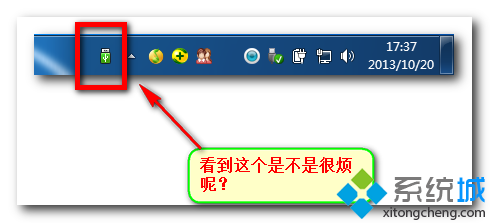
Win7 隱藏工作列 360 USB 管理圖示教學:乾淨桌面從此開始

編輯:Win7 系統應用技巧

前言

360 安全衛士的 USB 管理功能預設會在工作列顯示圖示與懸浮視窗,對追求極簡桌面的使用者造成視覺干擾。本文教學如何透過 360 設定介面徹底隱藏這些圖示,保留系統原生「安全移除硬體」圖示即可滿足需求。

操作步驟

1. 開啟 360 USB 管理設定

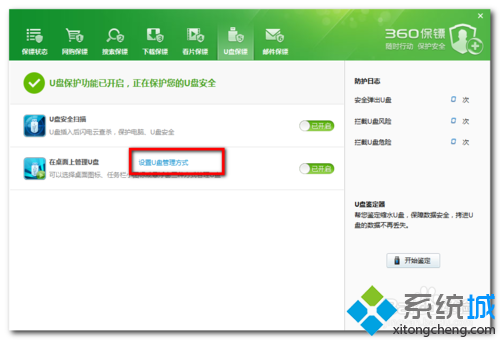
右鍵點擊工作列上的 360 USB 管理圖示,選擇「設定方式」。

2. 進入 USB 管理模式設定

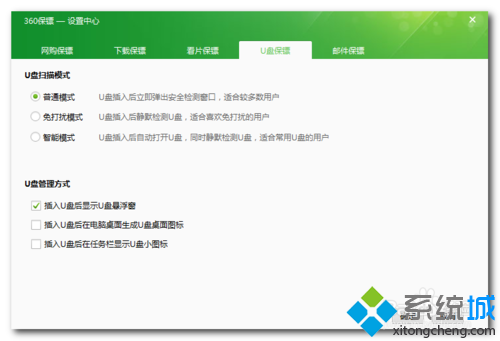
在設定視窗中選擇「USB 管理模式」選項。

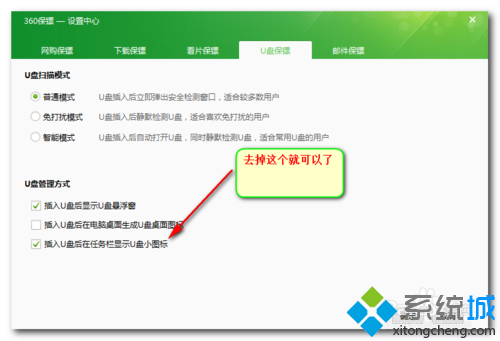
3. 取消顯示選項

取消勾選以下兩項:

  • 「插入 USB 後在工作列顯示 USB 小圖示」
  • 「插入 USB 後顯示懸浮視窗」(若嫌棄透明懸浮按鈕)

4. 確認效果

關閉設定視窗,工作列上的 360 USB 小圖示即刻消失。重新開機後設定依然生效,桌面更加清爽。
小結

Windows 7 內建的「安全移除硬體」圖示功能完整,第三方 USB 管理工具的圖示多為冗餘。隱藏後不影響正常使用,還能減少系統資源佔用。

Copyright © Windows教程網 All Rights Reserved