Windows XP Windows 7 Windows 2003 Windows Vista Windows 綜合教學 Linux 系統教學
Windows 10 Windows 8 Windows 2008 Windows NT Windows Server 電腦軟體教學

Win7 系統登錄檔損毀修復全攻略:兩大實用方法

編輯:Win7 系統應用技巧

Windows 7 登錄檔(Registry)是系統核心設定資料庫,一旦損毀會導致系統無法開機、程式錯誤頻傳或設定失效。本文提供兩種針對不同情況的修復方案:利用系統自動備份還原,以及使用登錄編輯器匯入備份檔。

方法一:使用系統自動備份(RegBack)覆蓋損毀的登錄檔

Windows 7 會定期自動備份登錄檔到 C:\Windows\System32\config\RegBack 資料夾,我們可以利用這些備份檔案覆蓋損毀的登錄檔。

情況 A:仍能進入 Windows 系統

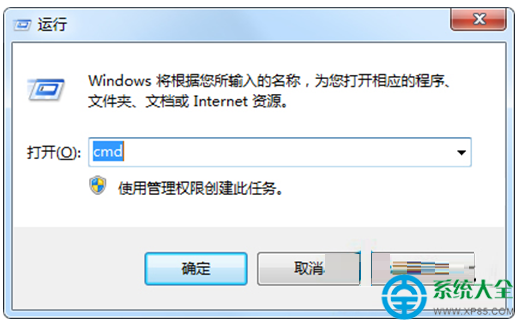
  1. 點擊「開始」→「執行」(或按 Win+R),輸入 cmd 並按 Ctrl+Shift+Enter 以系統管理員身分開啟命令提示字元。
  2. 依序輸入以下指令(每行輸入完按 Enter):
    cd /d C:\Windows\System32\config
    copy /y RegBack\* .
  3. 重新開機,系統即可載入備份的登錄檔。

情況 B:無法進入系統

  1. 使用 Windows 安裝光碟或 USB 開機磁碟啟動電腦,選擇「修復電腦」→「疑難排解」→「命令提示字元」。
  2. 同上述指令操作,將 RegBack 資料夾內的檔案複製覆蓋到 config 資料夾。
  3. 重新開機移除安裝媒體,系統應可正常啟動。

方法二:使用登錄編輯器匯入 .reg 備份檔

若您先前手動匯出過 .reg 登錄備份檔,可透過以下方式還原:

  1. 按 Win+R 輸入 regedit.exe 開啟登錄編輯器。
  2. 點選選單列「檔案」→「匯入」。
  3. 在彈出的對話框中選擇您的 .reg 備份檔案,點擊「開啟」。
  4. 等待提示「已成功匯入登錄檔案」,點擊「確定」完成。

重要提醒:修改登錄檔具風險,建議操作前先匯出目前登錄檔備份(登錄編輯器 → 檔案 → 匯出)。定期建立系統還原點也是預防登錄檔損毀的好習慣。

Copyright © Windows教程網 All Rights Reserved