百度瀏覽器常因自帶防卸載機制、殘留登錄項、背景服務導致控制台「解除安裝」失效。本文介紹使用專業卸載工具 Total Uninstall 6,配合補丁破解版,完整掃描並清除百度瀏覽器所有檔案、登錄項、啟動項,徹底解決無法移除困擾。
工具準備
- Total Uninstall 6 安裝檔(官方試用版)
- 對應版本補丁(32 位元 / 64 位元二選一)
- 解壓縮軟體(WinRAR/7-Zip)
操作步驟
步驟 1:安裝 Total Uninstall 6
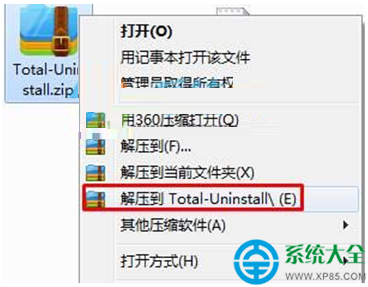
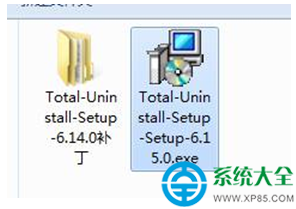
- 下載並解壓縮套件,取得
Total-Uninstall-Setup-6.15.0.exe 及補丁資料夾
- 執行安裝程式,預設路徑安裝完成後,勿啟動軟體,若自動啟動請完全關閉(含系統匣圖示)
步驟 2:套用補丁破解
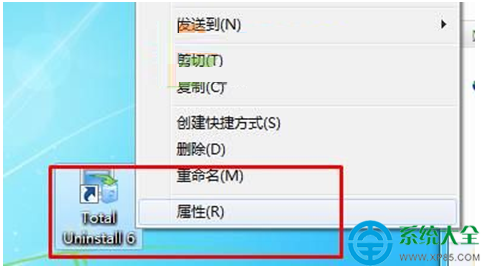
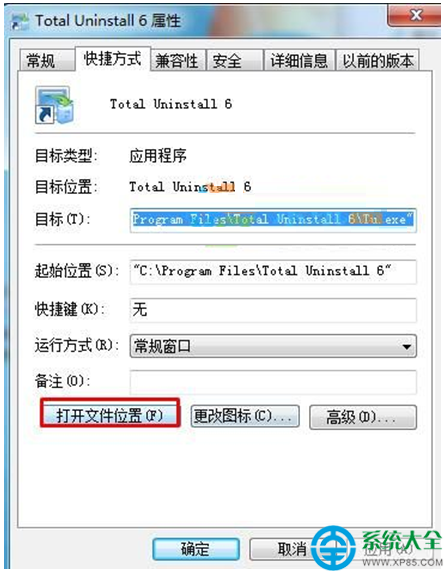
- 桌面「Total Uninstall 6」捷徑右鍵 → 「內容」→ 「開啟檔案位置」
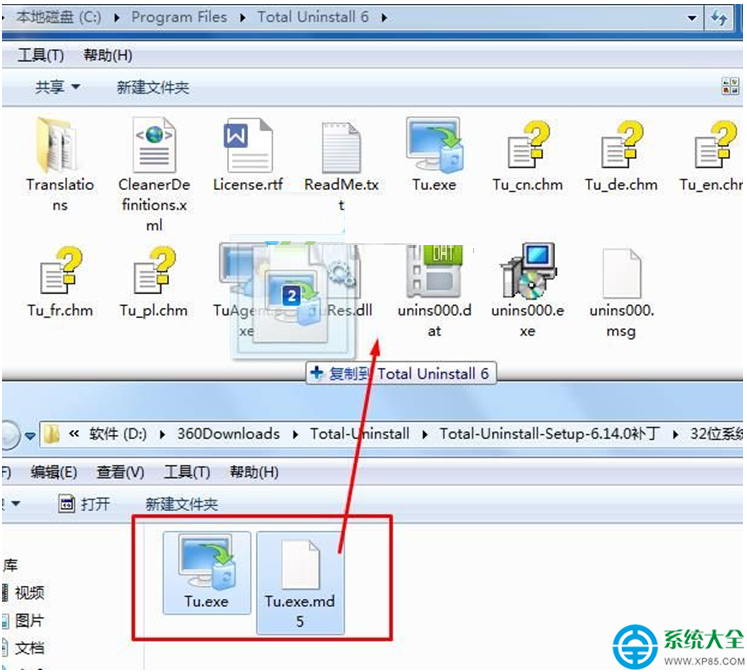
- 將補丁資料夾內檔案(
Total-Uninstall-Setup-6.14.0.patch 等)複製到安裝目錄
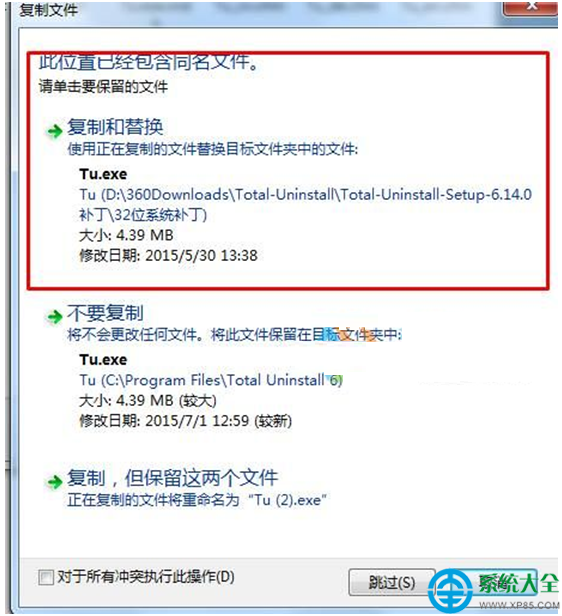
- 提示取代選「複製並取代」
步驟 3:分析並強制卸載百度瀏覽器
- 啟動 Total Uninstall 6
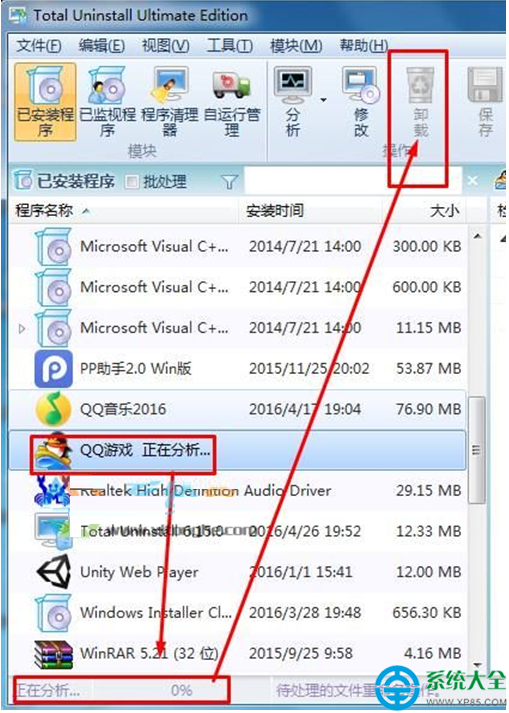
- 在程式清單中找到「百度瀏覽器」,勾選
- 等待左下角「正在分析」完成(掃描檔案、登錄、啟動項、服務、排程任務)
- 點擊工具列「卸載」按鈕,確認執行強制移除
手動清理補充(若仍有殘留)
- 檔案總管搜尋並刪除:
Baidu、baidubrowser 相關資料夾(Program Files、AppData、LocalLow)
- 登錄編輯器搜尋關鍵字「Baidu」「百度」,謹慎刪除相關鍵值(建議先匯出備份)
- 工作管理員 → 啟動頁面,停用百度相關啟動項
- 服務
services.msc 中查找並停用/刪除百度服務
替代方案
- Geek Uninstaller:免費、攜帶版、強制刪除功能強
- Revo Uninstaller:獵人模式可拖曳視窗識別程式
- BCUninstaller:開源、批次卸載、社群維護
預防建議
- 安裝軟體時選擇「自訂安裝」,取消捆綁瀏覽器/工具列
- 定期使用授權管理工具檢視已安裝程式
- 瀏覽器首選官方版(Edge/Chrome/Firefox),避免國產捆綁版
Total Uninstall 配合補丁破解,能繞過百度瀏覽器的自我保護機制,實現真正的「乾淨卸載」。