將 GPT 磁碟轉為 MBR、或清除舊版 Windows 遺留的 EFI 系統分區(ESP),無法在磁碟管理介面直接刪除(灰色不可用)。必須使用 diskpart 指令配合 clean 強制清除分區表。本文提供完整操作流程與風險提示。
clean 指令會清除整顆磁碟所有分區與資料,不可復原!
操作前請務必:
list disk 輸出的大小/型號)diskpart → Ctrl + Shift + Enter(管理員權限)diskpart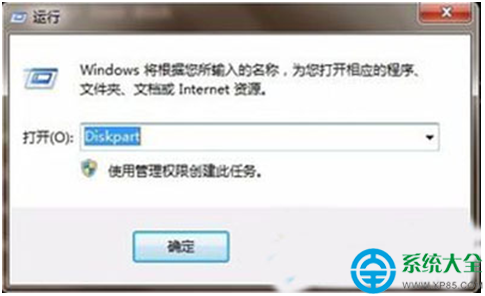
DISKPART> list disk
DISKPART> select disk 0   // 依實際磁碟編號調整,切勿選錯!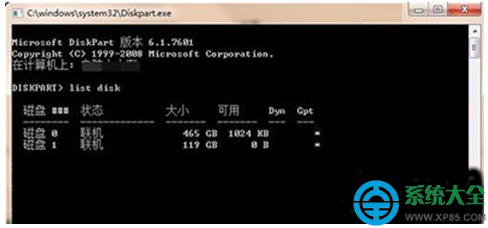
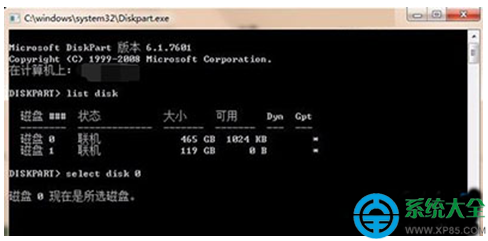
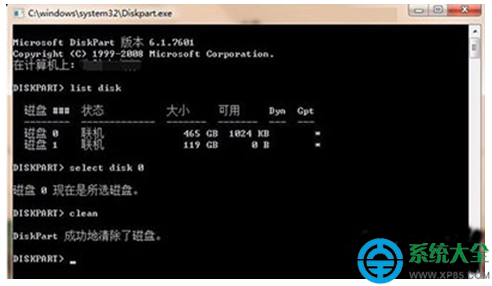
DISKPART> clean執行後磁碟變為「未配置」狀態,所有分區(含 EFI、MSR、恢復、C 槽)全數消失。
DISKPART> create partition primary size=102400   // 100GB 系統碟,依需求調整
DISKPART> format fs=ntfs quick label="System"
DISKPART> active
DISKPART> assign letter=C
// 如需資料碟,繼續 create partition primary ... format ... assign letter=D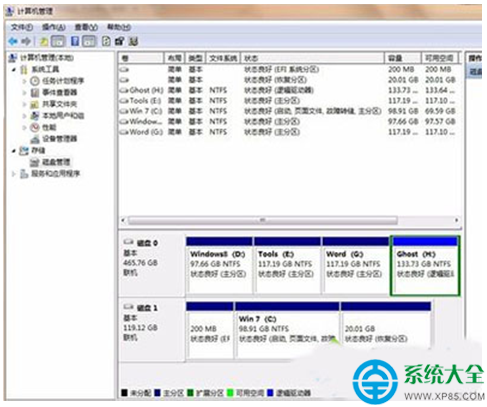
DISKPART> exit接著以 Windows 安裝媒體開機,選擇「自訂安裝」,即可在新建分區上安裝系統。
若磁碟含資料分區不想格式化,需改用 delete partition override:
select disk 0
list partition
select partition 1   // EFI 分區通常為第 1 個,小容量 100-500MB,無磁碟代號
delete partition override
// 若有 MSR 分區(16MB),同樣 select partition 2 → delete partition override
風險: 若 EFI 分區含有開機載入器,刪除後可能導致現有系統無法開機,需修復開機記錄。
謹慎使用 diskpart clean,雙重確認磁碟編號,資料無價,操作前請三思。