Win7 撥號上網(PPPoE)出現「錯誤 1717:RPC 伺服器無法使用」或無法建立連線,主因通常是 Windows Event Log 服務未啟動。本文提供快速修復步驟,恢復寬帶連線功能。
錯誤成因
- Windows Event Log 服務被停用或設為手動,導致系統無法記錄網路事件,PPPoE 客戶端依賴此服務驗證連線
- 第三方優化軟體/安全軟體誤關閉關鍵服務
- 惡意程式竄改服務設定
修復步驟
步驟 1:開啟服務管理員
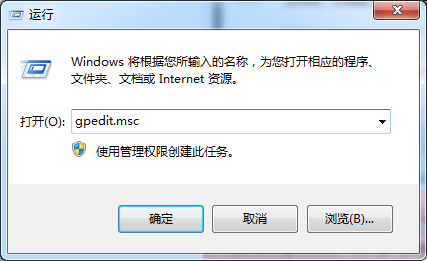
Win + R → 輸入 services.msc → 確定
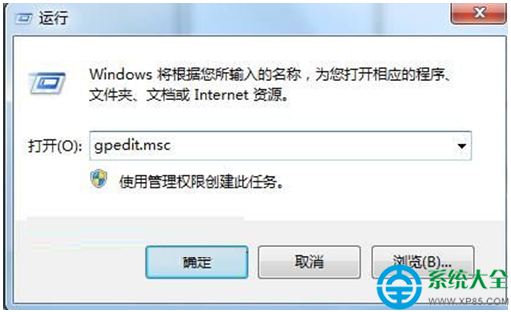
步驟 2:設定 Windows Event Log 服務
- 在服務清單中找到 Windows Event Log
- 雙擊開啟內容頁
- 啟動類型:選擇 自動
- 服務狀態:若顯示「已停止」,點擊 啟動
- 點擊「套用」→ 「確定」
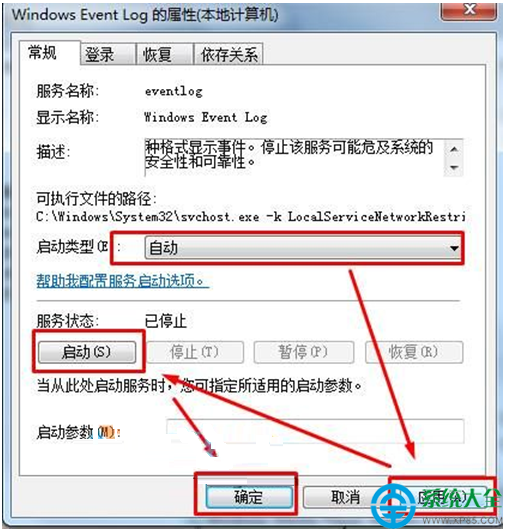
步驟 3:驗證修復
- 重新嘗試撥號連線,應可正常建立連線
- 若仍失敗,檢查 Remote Procedure Call (RPC)、Network Connections、Telephony 服務同樣設為「自動」並已啟動
若修復無效:系統嚴重損壞需重灌
若上述服務均正常但仍報錯 1717,代表系統核心元件(RPC 執行緒池、WMI 儲存庫、登錄配置單元)已損毀。建議:
- 備份資料
- 使用
sfc /scannow 嘗試修復系統檔案
- 若無效,重新安裝 Windows 7(建議升級至 Win10/11)
預防建議
- 避免使用「一鍵優化」「關閉多餘服務」類工具,Win7 服務相依性極高
- 定期執行
sfc /scannow 與 DISM /Online /Cleanup-Image /RestoreHealth(Win7 需安裝 DISM 工具)
- 安裝可信防毒軟體,防止惡意程式竄改服務
錯誤 1717 九成以上為 Event Log 服務問題,依照本文步驟通常可在 2 分鐘內解決。