電腦用久了,任務列右鍵選單、開始選單最近開啟檔案、「最近使用的項目」甚至系統深處的隱藏資料夾,都會殘留你的操作紀錄。若不想讓他人窺探隱私,定期清理這些痕跡非常必要。本文整理四大清理管道,手把手教你徹底清乾淨。
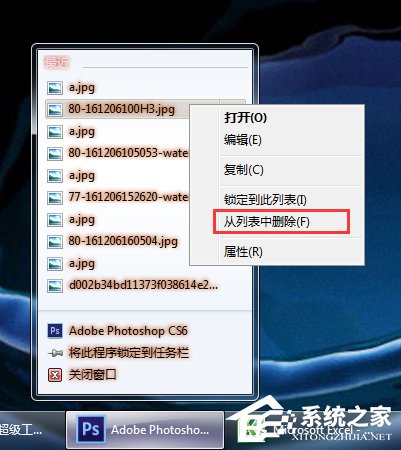
滑鼠右鍵點擊任務列上的程式圖示(如 Word、瀏覽器),會彈出「最近開啟檔案」清單。若要移除某筆紀錄,直接在清單上右鍵選「從清單中移除」即可。
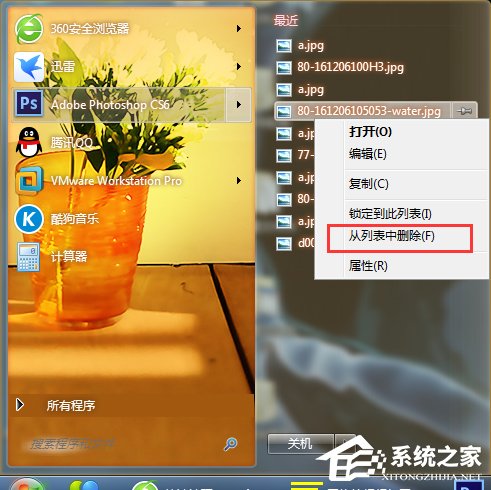
開始選單中,部分程式右側有黑色小三角形,點開可見近期開啟檔案。同樣在檔案名上右鍵選「從清單中移除」即可刪除單筆紀錄。
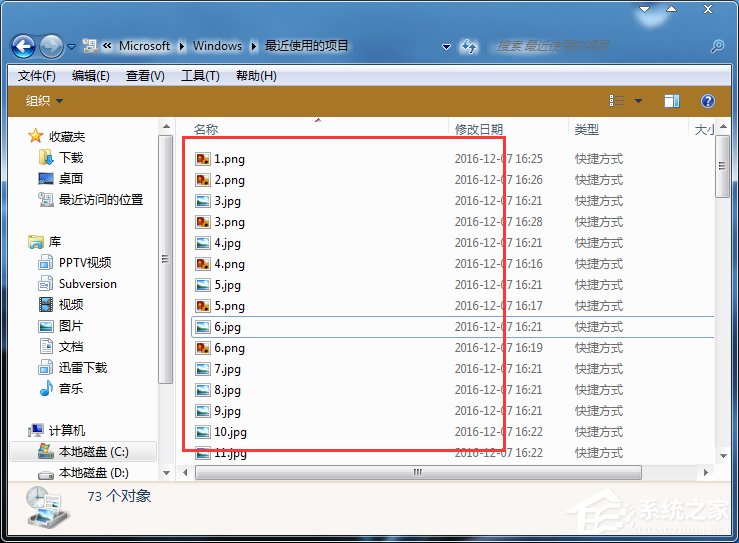
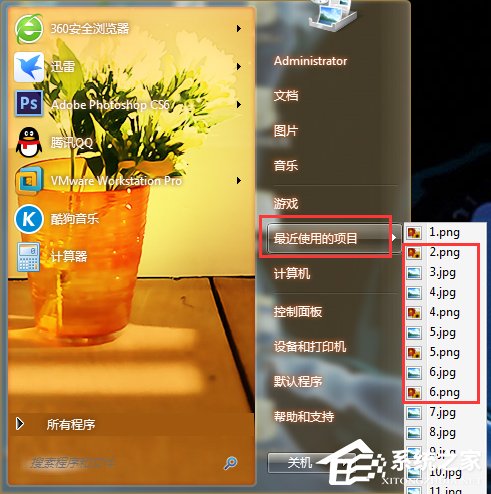
開始選單→「最近使用的項目」右側箭頭,會列出所有近期開過的檔案。逐一右鍵「刪除」可移除不想被看見的紀錄,清除後他人搜尋也找不到。
這是最容易被忽略的紀錄庫。開啟檔案總管,在網址列輸入:
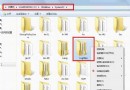
%APPDATA%\Microsoft\Windows\Recent\AutomaticDestinations
按 Enter 進入。裡面每個檔案對應一個程式,檔名是亂碼。可右鍵「內容」→「詳細資料」查看對應程式,再決定是否刪除。清空此資料夾等於徹底抹除所有程式的最近使用紀錄。