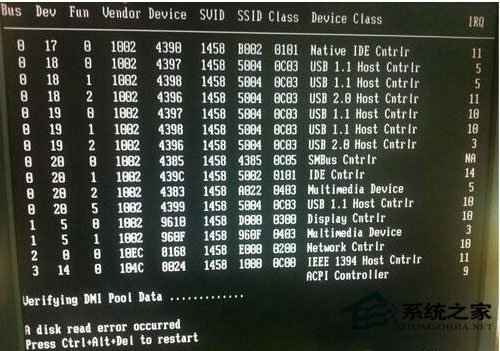
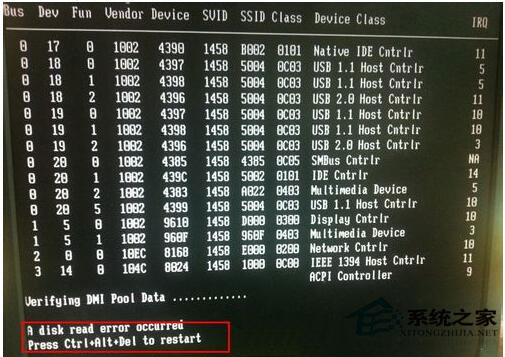
開機黑底白字顯示「A disk read error occurred. Press Ctrl+Alt+Del to restart」,代表 BIOS 無法從硬碟正確讀取開機磁區/檔案系統。原因通常為硬碟壞軌、連接線鬆動、MBR/GPT 損毀、檔案系統錯誤、病毒破壞。本文提供分級修復方案。
階段一:硬體檢查與連接線重插 (零成本、必做)
- 關機斷電 → 開機箱 → 拔插硬碟 SATA 數據線與電源線 (兩頭皆重插)。
- 更換 SATA 線 / 換主板其他 SATA 埠測試。
- 清理機箱灰塵,確認硬碟供電穩定。
- 重新開機測試,若恢復正常即為接觸不良/線材老化。
階段二:進入 PE 系統備份資料並檢測硬碟健康度
- 製作 WinPE 隨身碟 (微PE/伏羲/老毛桃等) → 設定 BIOS 從 USB 啟動進入 PE。
- 優先備份 C 槽重要資料 至其他分區/外接硬碟/網路共享。
- 使用 DiskGenius / MHDD / Victoria / CrystalDiskInfo 檢測:
- S.M.A.R.T. 健康度、重新配置扇區數、待測扇區數。
- 掃描壞軌 (掃描時間視容量而定,可能數小時)。
階段三:視檢測結果採取對應策略
| 檢測結果 | 建議處置 | 成功率 |
|---|
| 無壞軌、S.M.A.R.T. 良好 | 修復 MBR / 執行 chkdsk / 修復啟動 → 最高 |
| 少量壞軌 (<100)、可修復 | DiskGenius 嘗試修復壞軌 → 修復 MBR → 中高 |
| 大量壞軌、硬碟異響、S.M.A.R.T. 警告 | 立即更換硬碟,舊碟掛載拷貝資料 → 低 (修復意義不大) |
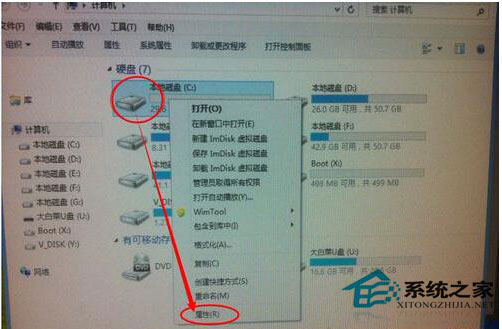
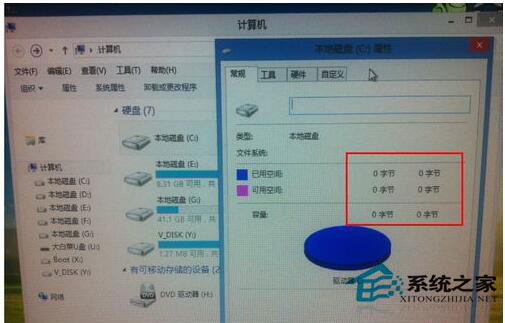
| C 槽容量顯示 0 Bytes / 分區表遺失 | DiskGenius 重建分區表 / 格式化 C 槽重裝系統 → 中 |
階段四:常用修復指令 (在 PE CMD 或 WinRE 執行)
:: 修復 MBR (MBR 分區表)
bootrec /fixmbr
bootrec /fixboot
bootrec /scanos
bootrec /rebuildbcd

:: 檢查並修復檔案系統 (需知道系統盤代號,PE 下可能非 C:)
chkdsk C: /f /r

:: 修復系統檔案 (WinRE 環境)
sfc /scannow /offbootdir=C:\ /offwindir=C:\Windows
階段五:格式化 C 槽重裝系統 (終極方案)
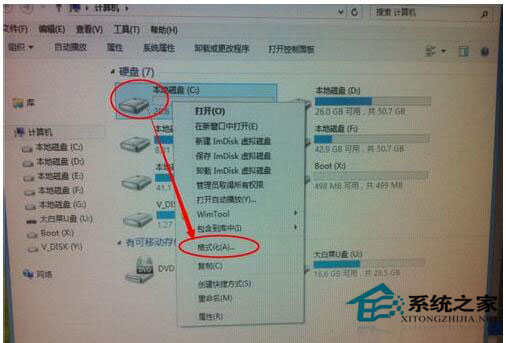
- PE 下 DiskGenius / 磁碟管理 → 右鍵 C 槽 → 「格式化」→ 檔案系統 NTFS → 勾選「快速格式化」。
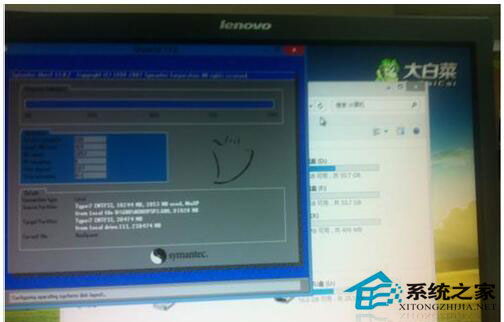
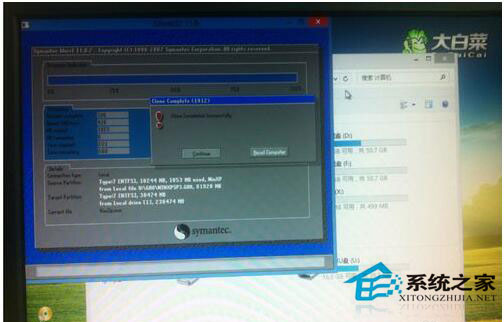
- 使用原版 Win7 ISO (或 GHO 映像) 安裝系統。
- 安裝完成 → 安裝驅動 → 更新補丁 → 建立系統還原點/備份映像。
關鍵提醒
- ⚠️ 格式化前務必確認資料已備份! 格式化後資料恢復極其困難。
- ⚠️ 若硬碟有物理壞軌/異響,**任何軟體修復皆屬緩兵之計**,請趁早更換 SSD (系統盤) + HDD (資料盤) 組合,成本低、效能躍升。
- ⚠️ 定期備份 (系統映像 + 重要文檔) 是應對硬碟猝死的唯一保障。
按部就班排查,輕微邏輯錯誤多半能修復;物理損壞請果斷換盤,勿浪費時間賭運氣!