USB 滑鼠/鍵盤/隨身碟插上去完全無反應,裝置管理員沒有新裝置出現,甚至原本正常的裝置突然失效。Win7 USB 故障成因多樣:驅動損毀、電源管理休眠、特定程式 (如更新程式) 佔用、硬體故障。本文提供實戰排查流程。
階段一:驅動層面重置 (解決 80% 問題)
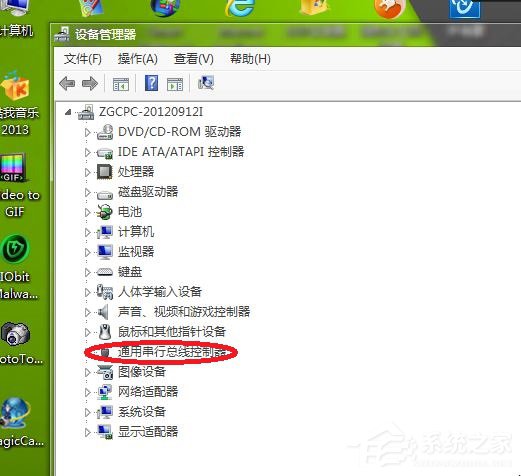
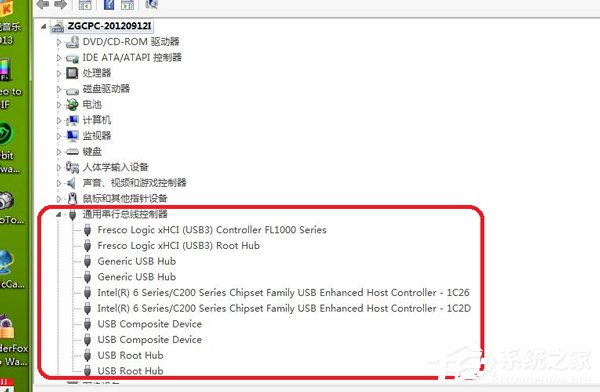
- 右鍵「電腦」→「管理」→「裝置管理員」。
- 展開「通用序列匯流排控制器」。
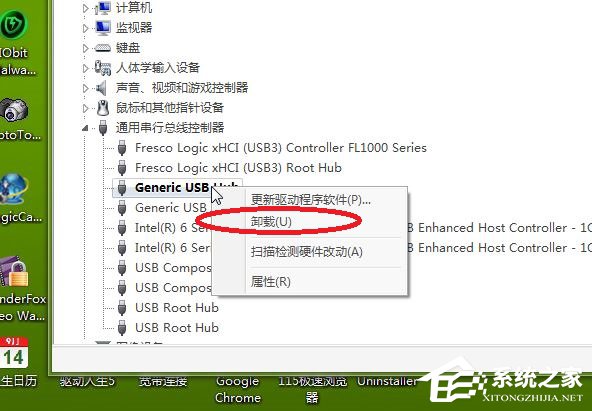
- 逐一 右鍵每個「USB 根中樞」、「USB 根中樞」、「通用 USB 中樞」 → 「解除安裝」→ 確定。(或全選刪除,重開機自動重裝)。
- 重新開機,Windows 會自動重新安裝所有 USB 驅動。
階段二:電源管理設定 (防止省電切斷供電)
- 裝置管理員 → 「通用序列匯流排控制器」→ 每個「USB 根中樞」右鍵 → 「內容」→「電源管理」分頁。
- 取消勾選「允許電腦關閉這個裝置以節省電源」→ 「確定」。
- 筆電另檢查「電源選項」→「變更方案設定」→「變更進階電源設定」→「USB 設定」→「USB 選擇性暫停設定」→ 設為「已停用」。
階段三:排查程式衝突 (真實案例:update.exe 狂彈錯誤)
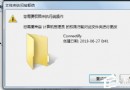
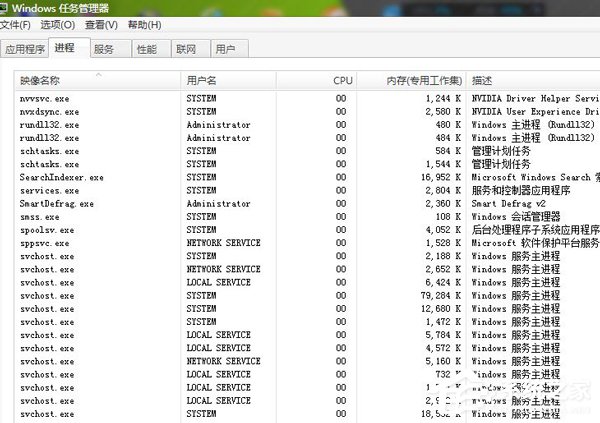
- 若重裝驅動後彈出「update.exe 遇到問題必須關閉」,開啟工作管理員 (Ctrl+Shift+Esc)。
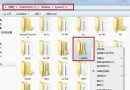
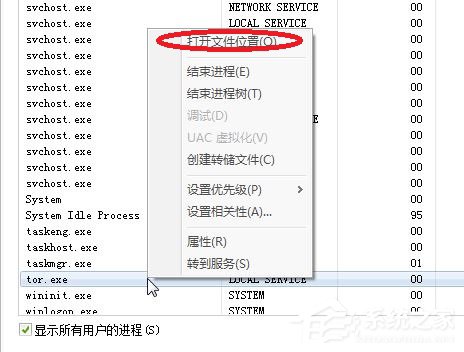
- 「處理序」分頁 → 找
update.exe → 右鍵「開啟檔案位置」。
- 定位所屬程式 (案例為「愛應用 PC 版」舊版手機助手) → 解除安裝或更新該程式。
- 原則:不要靠檔案名猜測,要用工作管理員定位出錯進程所屬完整路徑。
階段四:硬體層面排查
- 更換 USB 線材 / 連接埠 / 另一台電腦測試裝置本身是否正常。
- 筆電:拔除電池 + 電源 → 長按開機鍵 30 秒靜電釋放 → 再開機。
- 台式機:檢查機箱前置 USB 排線是否正確接在主板 9Pin USB 接頭 (別接錯 1394/F_AUDIO)。
- BIOS/UEFI 確認 USB 控制器已啟用 (Legacy USB Support = Enabled)。
- 主板晶片組驅動 (Intel Chipset / AMD Chipset) 更新至最新版。
階段五:系統修復指令 (最後手段)
sfc /scannow
dism /online /cleanup-image /restorehealth  (Win7 需安裝 DISM 工具)
快速決策樹
- 完全無反應 (裝置管理員無新增) → 階段一 + 階段四硬體檢查。
- 裝置管理員有「未知裝置」/黃驚嘆號 → 右鍵更新驅動 / 解除安裝重掃。
- 間歇性斷連/滑鼠鍵盤瞬間失效 → 階段二電源管理 + 階段三程式衝突。
- 特定裝置 (隨身碟/手機) 無法識別 → 檢查裝置本身、嘗試其他電腦、檢查檔案系統錯誤 (chkdsk)。
系統化排查,USB 問題多半能在階段一、二解決;頑固案例請善用工作管理員定位異常進程,對症下藥!