許多使用者在 Windows 7 系統上安裝 Office 2007 時,常會遇到安裝失敗或報錯的情況,這通常是因為系統中殘留了舊版 Office 的登錄資訊導致衝突。透過徹底清理登錄表中的相關項目,即可順利完成安裝。
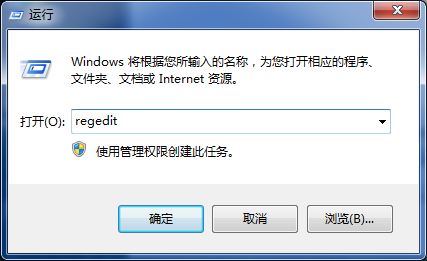
按下 Win + R 開啟「執行」視窗,輸入 regedit 並按 Enter 鍵啟動登錄編輯器。
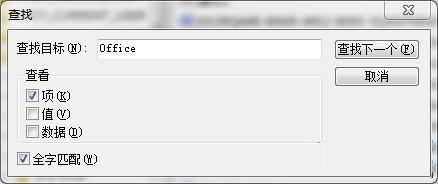
在登錄編輯器中按 F3 開啟搜尋功能,關鍵字輸入「Office」,勾選「項」與「全字匹配」。搜尋結果會列出所有 Office 相關鍵值,若電腦先前僅安裝過 Office 2007,可直接全數刪除;若曾安裝多個版本,則僅需刪除版本號為 12.0(對應 Office 2007)的項目。
定位至以下路徑:
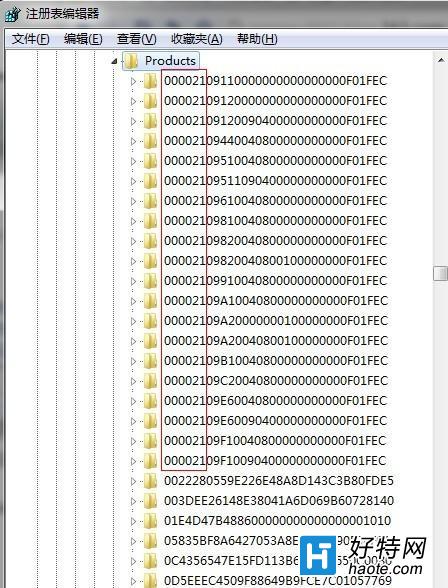
HKEY_LOCAL_MACHINE\SOFTWARE\Classes\Installer\Products
在此處刪除所有以 000021 開頭的鍵值,這些記錄了 Office 2007 的安裝來源路徑,是導致重複安裝失敗的關鍵因素。
完成上述清理後,重新啟動安裝程式,Office 2007 即可順利安裝成功。
提醒:修改登錄表前建議先備份,誤刪關鍵項目可能導致系統不穩定。