CorelDRAW X7 在 Win7 上若出現開啟檔案慢、操作延遲、渲染卡頓,多半源於記憶體佔用過高、預覽模式過重、暫存垃圾堆積或版本相容性問題。以下提供五大面向的優化方案,由淺入深徹底改善效能。
一、及時關閉不需的檔案,釋放記憶體
- 完成編輯的檔案立即關閉:檔案 → 關閉 或點擊文件標籤右側 「×」。
- 一次關閉所有:檔案 → 全部關閉(若彈出未儲存提示,先備份再關閉)。
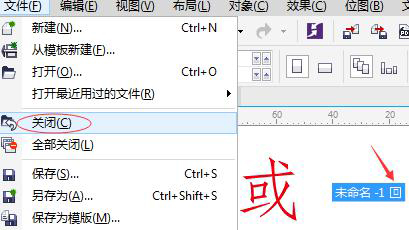

原理:每開一個 .cdr 皆佔用獨立記憶體空間,累積超過實體 RAM 會觸發虛擬記憶體交換,導致嚴重卡頓。
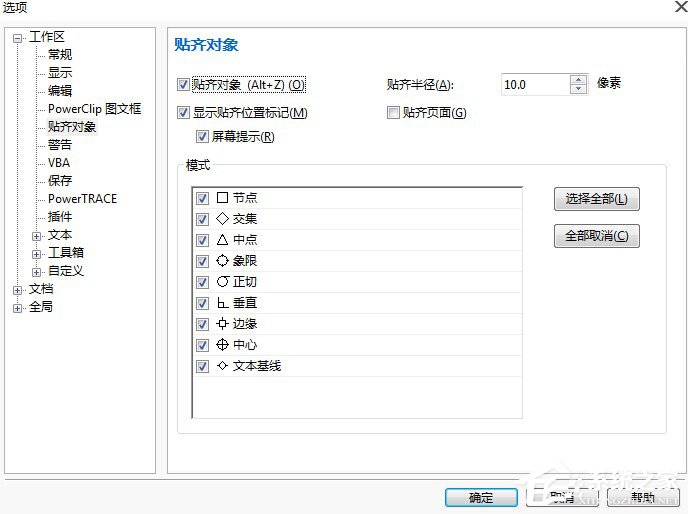
二、降低預覽品質、暫時停用吸附功能
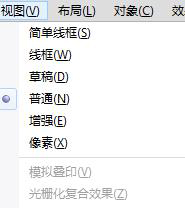
- 檢視模式調整:檢視 → 模式,改為 「普通」 或 「草稿」,避免「增強」模式即時渲染高解析度向量與特效。
- 吸附功能:檢視 → 吸附 → 吸附設定,取消勾選「物件吸附」「網格吸附」等非當下必需項,繪圖時再開啟。
三、清理物件管理器垃圾資訊
- 開啟 視窗 → 停駐視窗 → 物件管理器。
- 若曾匯入多版本 AI、PDF、SVG 等檔案,管理器內常殘留大量無用樣式、色板、圖層定義。
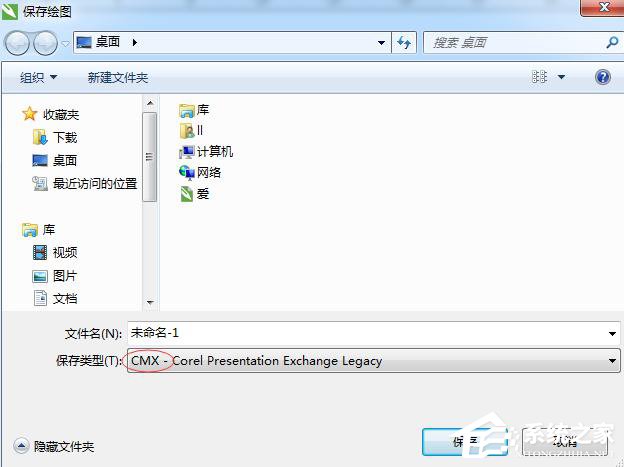
- 右鍵多餘項目 → 刪除,或對整份文件執行 檔案 → 另存新檔 產生乾淨檔案。
四、安裝官方 SP1 更新補丁(關鍵)
CorelDRAW Graphics Suite X7.1 (17.1.0.xxx) 為首個主要更新,大幅提升穩定度與渲染速度,修正已知記憶體洩漏與多執行緒死結問題。請至 Corel 官網下載對應語言版本完整安裝包(約 300 MB)覆蓋安裝,或透過 說明 → 檢查更新 線上更新。
五、針對「開啟舊檔/高版本檔極慢」的專用對策
- 中繼格式轉存法:
開啟緩慢檔案 → 檔案 → 另存新檔 → 格式選 CMX (Corel Presentation Exchange) → 關閉 → 重開 CMX → 再另存為 CDR。
⚠ 注意:CMX 不保留高版本進階屬性(透明度網格、向量特效等),建議先將文字轉曲線 再轉存。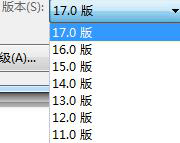
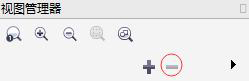
- 降版本儲存法:另存為 CDR X6 / X5 / X4 格式,相容性最佳、檔案體積最小、開啟最快。
額外建議
- 記憶體升級:Win7 x64 + 16 GB 以上 RAM 為進階繪圖基準配置。
- 獨顯驅動更新:NVIDIA/AMD 官網下載最新 Studio/Enterprise 驅動,開啟 CUDA/OpenCL 加速。
- 暫存資料夾遷移:工具 → 選項 → 全域 → 暫存檔案,指向 SSD 非系統碟。
依序套用上述五大技巧,CorelDRAW X7 在 Win7 上的回應速度通常能提升 50% 以上,告別卡頓,專注創作。