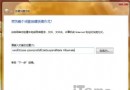
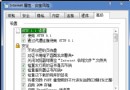
Windows 7 新增網路印表機時出現錯誤「無法連線」或「找不到驅動程式」,常因系統缺少 Winprint.dll 或登錄表 Print Processors 缺少 winprint 項目。補齊檔案與登錄值即可解決。
Winprint.dll:
C:\Windows\System32\spool\prtprocs\x64C:\Windows\System32\spool\prtprocs\w32x86regedit 開啟登錄編輯器。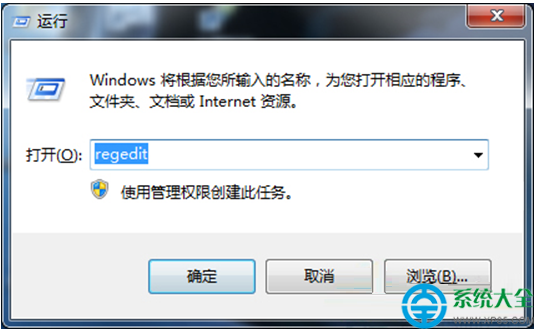
Windows NT x86 改為 Windows NT x64):HKEY_LOCAL_MACHINE\SYSTEM\CurrentControlSet\Control\Print\Environments\Windows NT x86\Print Processors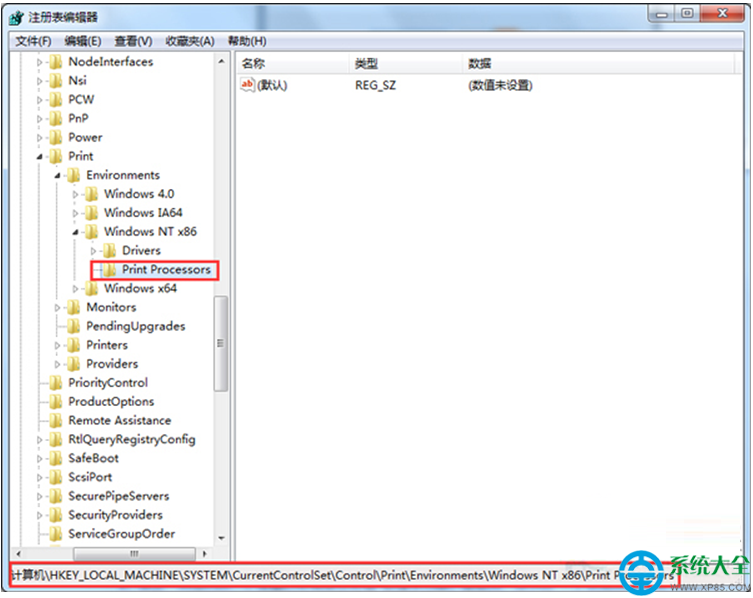
Print Processors 下右鍵→「新增」→「機碼」,命名為 winprint。winprint,右側空白處右鍵→「新增」→「字串值」,命名 Driver,雙擊將數值資料設為 winprint.dll。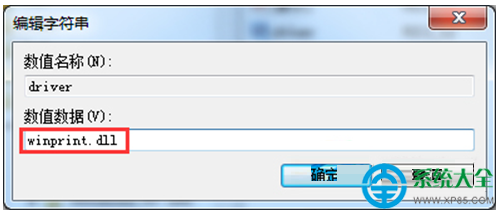
原理: Winprint.dll 是 Windows 列印處理器核心元件,登錄表 Print Processors 註冊其載入路徑,缺一不可。