字體安裝 Win7 比 XP 更直覺,還有「捷徑安裝」省空間招
Windows 7 字體管理介面全面改版,提供兩種安裝方式:傳統複製法與創新捷徑法。捷徑法不將字體檔複製到系統資料夾,僅建立連結,能大幅節省 C 槽空間,適合字體收藏家。
方法一:傳統複製安裝法(最直覺)
- 開啟字體資料夾:
- 總管路徑列輸入:
C:\Windows\Fonts
- 或:控制面板 →「外觀與個人化」→「字體」
- 將字體檔(.ttf / .otf / .ttc)直接拖曳/複製貼上到字體資料夾
- 系統自動安裝,完成後即可在所有程式使用
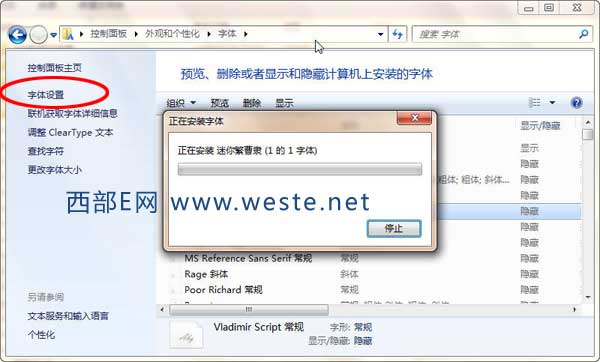
圖:Windows 7 字體管理介面,拖入即安裝
方法二:捷徑安裝法(省空間,字體檔留在原位)
- 在字體管理介面點選左側「字體設定」
- 勾選「允許使用捷徑安裝字體 (進階)」→ 確定
- 找到字體檔所在資料夾,選取欲安裝字體(可多選)
- 右鍵 → 選擇「以捷徑方式安裝」
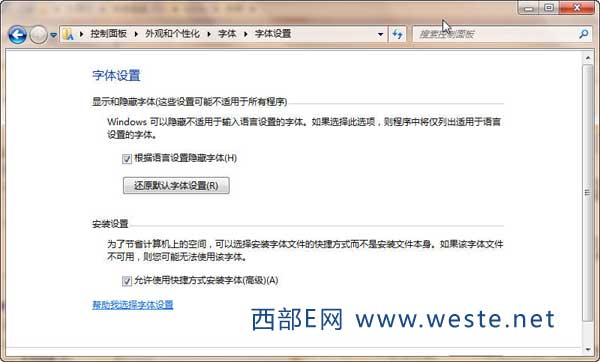
圖:字體設定中勾選「允許使用捷徑安裝字體」
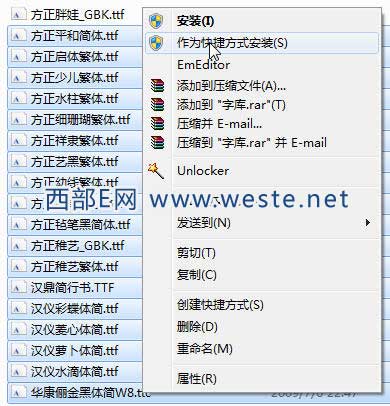
圖:字體檔右鍵選單出現「以捷徑方式安裝」選項
兩種方式差異比較
| 比較項目 | 複製安裝 | 捷徑安裝 |
|---|
| 字體檔實體位置 | 複製到 C:\Windows\Fonts | 保留在原資料夾 |
| C 槽空間佔用 | 增加(每字體約 100KB~2MB) | 不增加 |
| 字體檔移動/刪除影響 | 無影響 | 字體失效(連結中斷)
|
| 系統開機載入速度 | 字體多時稍慢 | 較快 |
| 攜帶性 | 隨系統走 | 需帶著字體資料夾 |
選擇建議
- 常用字體、系統必要字體:用複製安裝,穩定不出錯
- 大量裝飾字體、實驗性字體、設計師素材庫:用捷徑安裝,省空間、好管理
- 跨電腦同步字體:字體檔放在雲端同步資料夾(OneDrive/Dropbox)+ 捷徑安裝,多台電腦字體同步零成本
字體管理小技巧
- 字體管理介面支援預覽:雙擊字體檔查看完整字符表
- 刪除字體:字體管理介面右鍵字體 →「刪除」(捷徑安裝的字體刪除僅移除連結)
- 批次安裝:全選字體檔 → 右鍵 →「安裝」或「以捷徑方式安裝」
善用捷徑安裝,讓 C 槽輕盈、字體庫豐富、跨裝置同步,Win7 字體管理玩出新高度。