Win7 突然無法上網,右下角網路圖示顯示紅叉或黃色驚嘆號。原因可能涉及網卡驅動異常、介面卡設定錯誤、協定損毀或系統服務異常。以下提供三種由淺入深的排查修復方案。
方法一:更新/重裝網卡驅動(最常見有效)
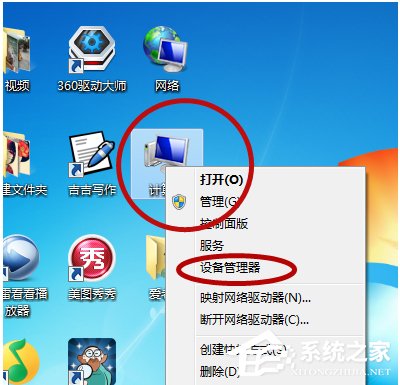
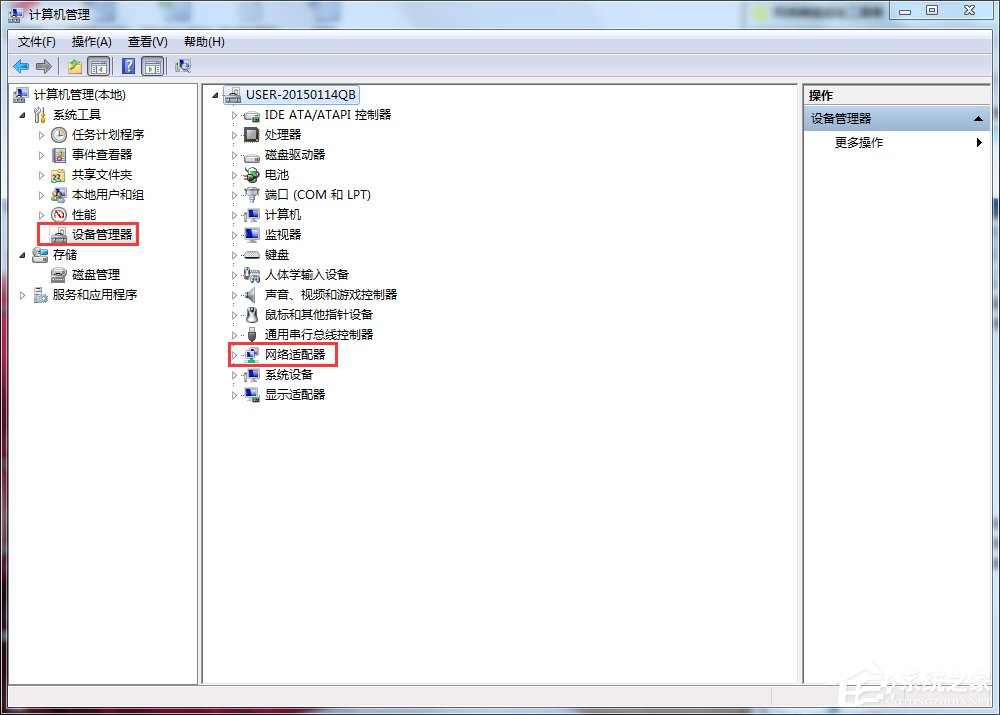
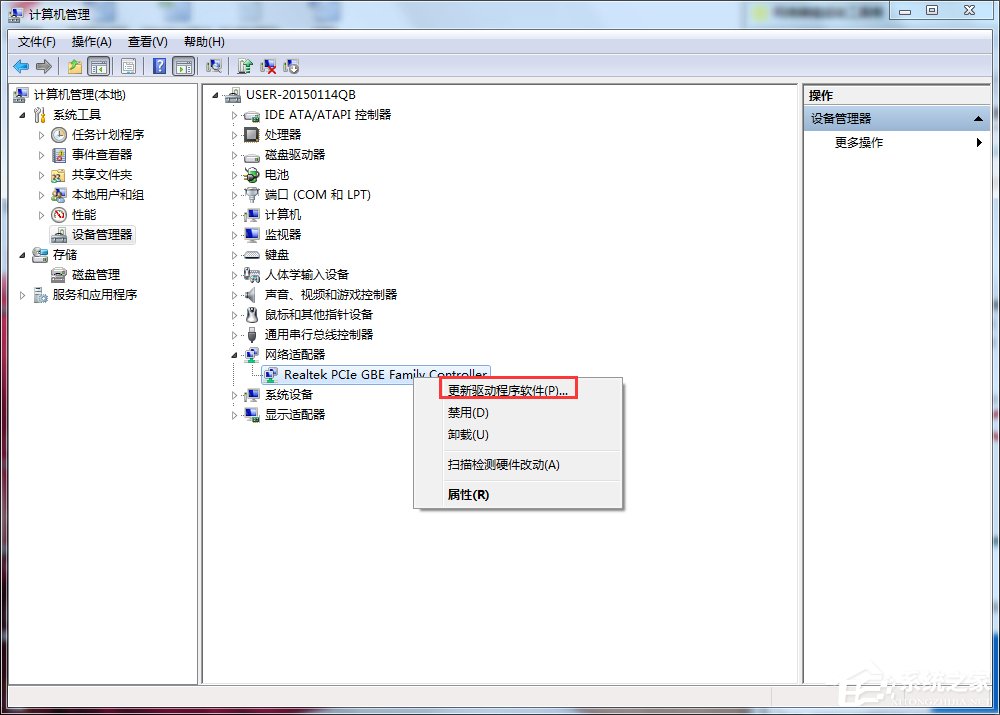
- 右鍵「電腦」>「管理」>「裝置管理員」。
- 展開「網路介面卡」,右鍵您的乙太網路控制器/無線網卡 >「更新驅動程式軟體」>「自動搜尋」。
- 若無效,選「解除安裝裝置」> 重新開機讓 Windows 自動重裝,或至主機板/筆電官網下載最新驅動手動安裝。
方法二:檢查網路介面卡啟用狀態與替代連線
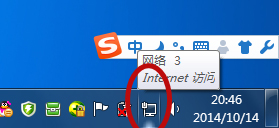
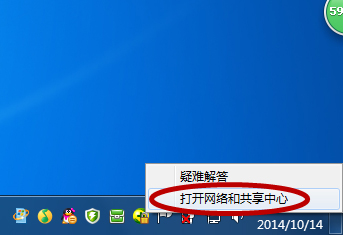
- 右鍵工作列右下角網路圖示 >「開啟網路和共用中心」。
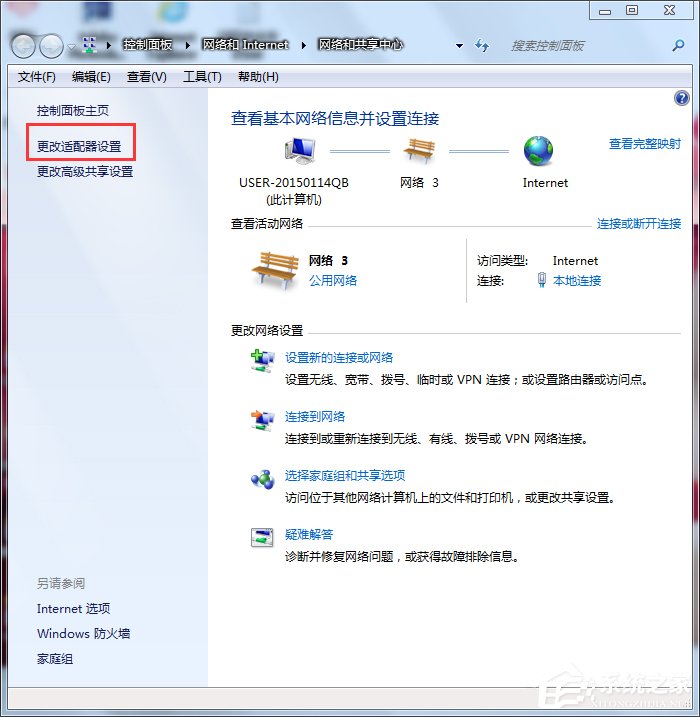
- 左側「變更介面卡設定」。
- 確認「區域連線」/「無線網路連線」圖示為啟用狀態(非灰色)。若停用請右鍵「啟用」。
- 嘗試停用再啟用該介面卡,或建立新的寬帶撥號/VPN 連線測試。
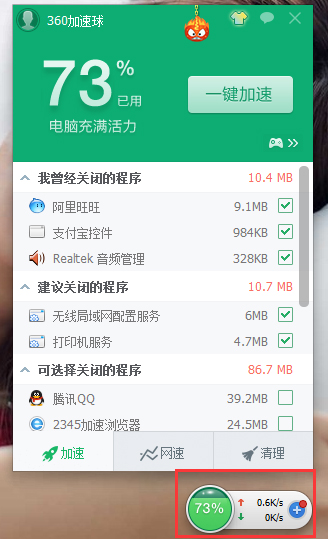
方法三:360 安全衛士「斷網急救箱」一鍵診斷修復
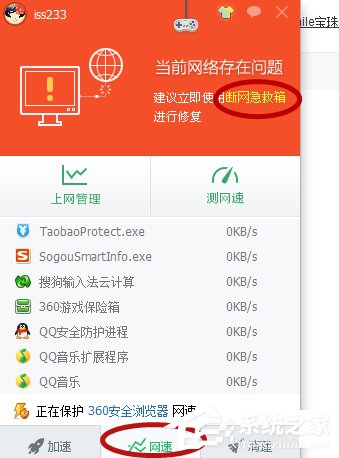
- 安裝 360 安全衛士 > 開啟主介面右側「網速」圖示 >「斷網急救箱」。
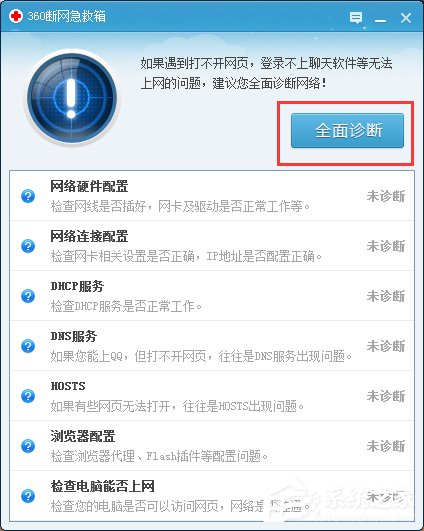
- 選擇「全面診斷」> 等待掃描完成,依提示點擊「立即修復」對應項目(如:DNS 異常、協定損毀、防火牆攔截、代理伺服器殘留等)。
- 修復完成後重新測試上網。
進階補充
- 命令提示字元 (管理員) 依序執行:
netsh winsock reset、netsh int ip reset、ipconfig /flushdns 重置網路協定堆疊與 DNS 快取。
- 檢查「DNS 用戶端」、「DHCP 用戶端」、「網路連線」等關鍵服務是否為「自動/已啟動」。
- 排除實體線路:更換網路線、重開機路由器/光猫、直連電腦測試。