前言
騰達 N4 系列無線路由器因高性價比廣受家庭用戶青睞。本文以 Windows 7 為例,詳細說明從硬體連線、登入管理介面、無線網路命名(SSID)、加密設定到上網驗證的完整流程,助您快速建立穩定無線網路環境。
硬體連線
- 將外部進線(ADSL/光纖 Modem 網線)插入路由器 WAN 埠(通常為藍色)。
- 準備一條網線,一端插入路由器 LAN 埠(任一黃色埠口,如 1 號),另一端連接電腦網路埠。
- 接通路由器電源,觀察指示燈:電源燈常亮、WAN 埠燈閃爍、對應 LAN 埠燈亮起,表示硬體連線正常。
登入路由器管理介面
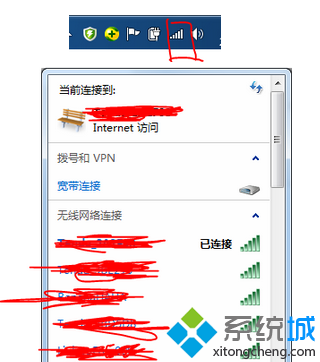
- 電腦開機後,右下角網路圖示應顯示「區域連線」已連線(若顯示紅叉,請檢查網線或網卡驅動)。
- 開啟瀏覽器(IE、Chrome、Firefox 均可),在網址列輸入
192.168.0.1(騰達預設管理 IP),按 Enter。
- 彈出登入視窗,預設使用者名稱與密碼均為 admin(貼紙於機體底部),輸入後點擊「登入」。
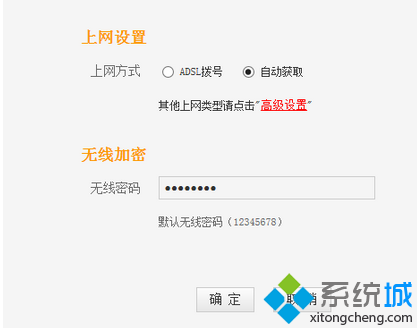
無線網路基本設定
- 進入管理介面後,點選左側選單 「無線設定」 → 「無線基本設定」。
- SSID(網路名稱):輸入易於辨識的名稱(建議英數混合,避免中文)。
- 頻道:預設「自動」即可;若干擾嚴重可嘗試固定為 1、6、11 通道。
- 模式:選擇「11b/g/n 混合模式」以相容最多裝置。
- 點擊「儲存」。

無線加密與密碼設定(關鍵步驟)
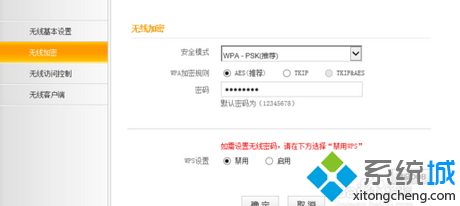
- 切換至 「無線安全設定」 頁籤。
- 加密方式:強烈建議選擇 WPA2-PSK (AES)(或 WPA/WPA2-PSK 混合),勿使用 WEP 或開放式。
- PSK 密碼:設定 8-63 位英數混合密碼(建議 12 碼以上),記錄妥善。
- WPS 功能:建議 停用(安全性考量,防止 PIN 碼暴力破解)。
- 點擊「儲存」,路由器將自動重啟無線模組套用設定。
驗證上網與斷線重連
- 路由器重啟完成後,拔除電腦與路由器之間的網線。
- 在 Win7 右下角網路圖示點擊左鍵,尋找刚才設定的 SSID,點擊「連線」。
- 輸入剛設定的 PSK 密碼,勾選「自動連線」,確定。
- 開啟瀏覽器測試開啟網頁(如 www.google.com),若正常顯示即設定成功。
進階建議
- 修改管理密碼:「系統工具」→「修改密碼」,將預設 admin/admin 改為強密碼。
- 關閉遠端管理:「系統工具」→「遠端管理」,預設應為關閉,確認無誤。
- 設定 DHCP 位址池:「DHCP 伺服器」→「DHCP 設定」,依裝置數量調整起始/結束 IP(預設通常足夠)。
- 定期重啟:「系統工具」→「重啟時間表」,設定每週凌晨自動重啟,保持穩定。
完成上述步驟,您的騰達 N4 路由器即已在 Win7 環境下完成全功能部署。若遇特殊上網方式(PPPoE 撥號、靜態 IP),請在「WAN 口設定」頁面對應修改,其餘無線設定流程一致。