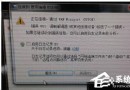
Win7 彈出「Windows 檔案保護」視窗,通常代表核心系統檔案被異常修改或損毀(如安裝破解補丁、病毒感染、誤刪系統檔)。提供兩種解決方案:修復檔案與關閉保護機制。
方法一:使用 SFC 掃描修復系統檔案(推薦,治本)
- 準備 Windows 7 安裝光碟/USB 並插入電腦(若系統檔案缺失嚴重需從安裝媒體複製)。
- 按 Win + R 輸入
sfc /scannow 按 Enter。
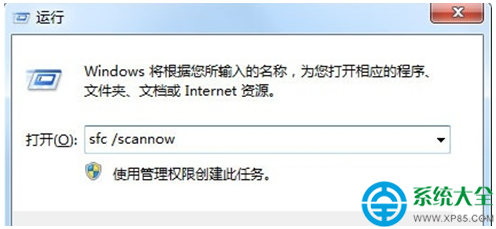
- 系統自動掃描並修復受損檔案,過程需數分鐘,完成後重新開機。
此法能將被修改的系統檔案還原為官方原版,徹底解決彈窗根因。
方法二:透過群組原則關閉 Windows 檔案保護掃描(治標,慎用)
- 按 Win + R 輸入
gpedit.msc 開啟本機群組原則編輯器。
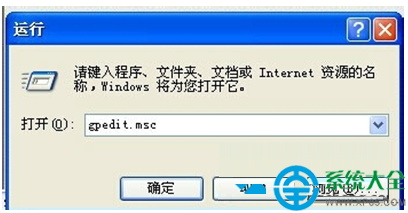
- 依序展開:電腦設定 → 系統管理範本 → 系統 → Windows 檔案保護。
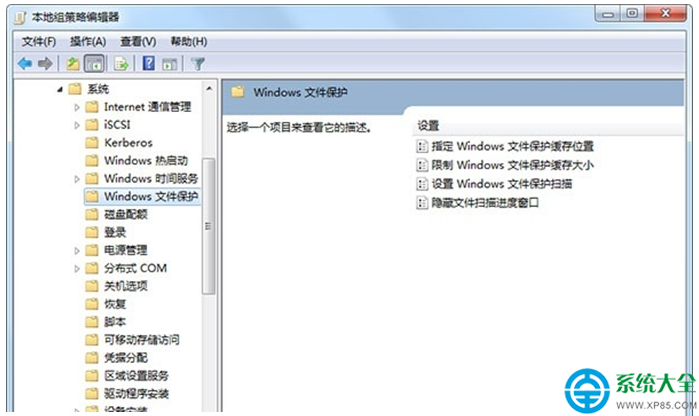
- 雙擊「設定 Windows 檔案保護掃描」,選擇 「已停用」,確定套用。
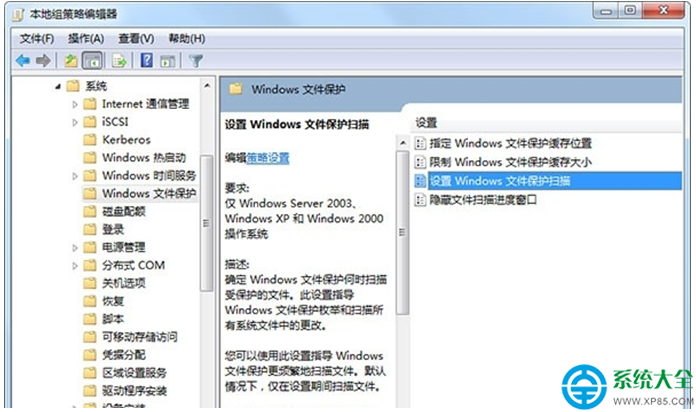
- 重新開機生效。
⚠️ 風險警示
- 關閉檔案保護後,系統檔案若被惡意程式竄改、病毒感染或誤刪,將無法自動修復,可能導致系統不穩定甚至無法開機。
- 僅建議在純測試環境、已離線隔離、或極度確定系統檔案不會被異動的情況下使用。
- 一般使用者強烈建議優先使用方法一 (SFC 修復),並配合殺毒全盤掃描。
進階補救
若 SFC 無法修復(提示無法修復特定檔案),可嘗試:
- DISM 指令修復元件存儲:
DISM /Online /Cleanup-Image /RestoreHealth(需網路下載健康映像)。
- 從同版本健康電腦複製對應系統檔案覆蓋(需取得檔案擁有權限)。
- 系統還原至正常還原點。
- 最終手段:備份資料重裝系統。