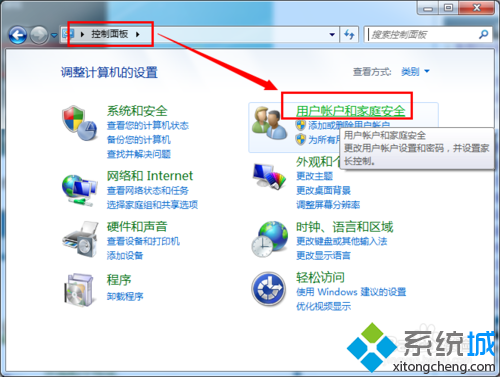
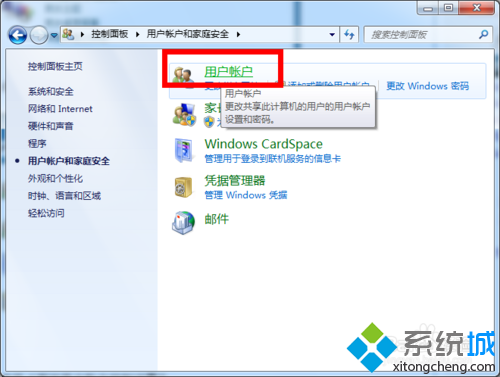
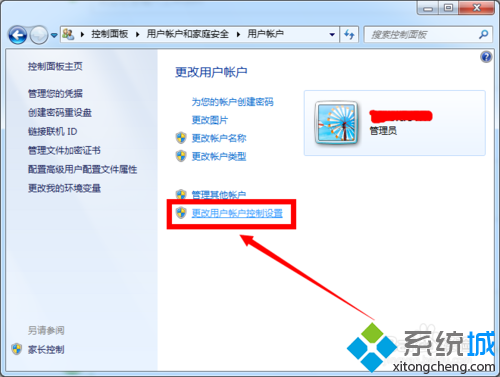
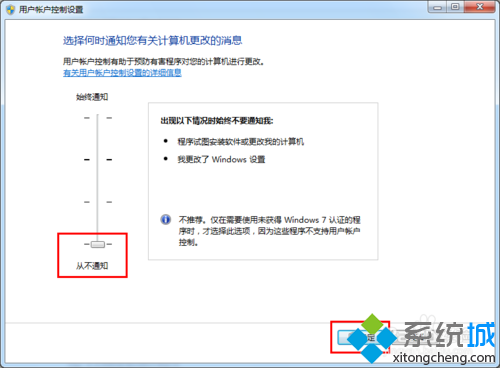
UAC(使用者帳戶控制)在需要管理員權限時彈出同意提示,雖增強安全性,但對熟悉系統操作的進階使用者可能造成干擾。Windows 7 提供滑桿式四階段調整,可徹底關閉或降低提示頻率。以下說明關閉步驟與安全性權衡。
| 等級 | 行為 | 建議對象 |
|---|---|---|
| 總是通知(預設) | 程式嘗試變更系統設定、使用者安裝軟體時皆提示 | 一般家庭使用者、企業標準環境 |
| 僅在我安裝程式時通知 | 系統自身變更不提示,僅第三方安裝程式觸發 | 熟悉系統維護的進階使用者 |
| 僅在我安裝程式時通知(不切換安全桌面) | 同上,但不切換到安全桌面(較快、較不安全) | 極少建議 |
| 從不通知(關閉 UAC) | 所有管理員權限動作靜默通過,無任何提示 | 測試環境、虛擬機、完全隔離網路的專用工作站 |
鍵值:HKEY_LOCAL_MACHINE\SOFTWARE\Microsoft\Windows\CurrentVersion\Policies\System\EnableLUA
1 = 啟用 UAC(需重啟)0 = 關閉 UAC(需重啟)部署多台電腦可透過群組原則 (gpedit.msc → 電腦設定 → Windows 設定 → 安全性設定 → 本機原則 → 安全性選項 → 「使用者帳戶控制:執行所有管理員核准模式」) 統一管理。