Windows 7 內建 Sysprep (系統準備工具) 可將系統「一般化」,重新進入 OOBE (Out-of-Box Experience) 初始設定階段,達到「重灌級」的系統重置效果,卻能保留使用者桌面檔案、已安裝軟體、驅動程式甚至啟用狀態。適合系統變慢、註冊表膨脹、欲清除個人化設定但不想重灌的情境。
操作步驟
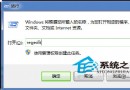
- 按 Win + R 輸入 sysprep,開啟
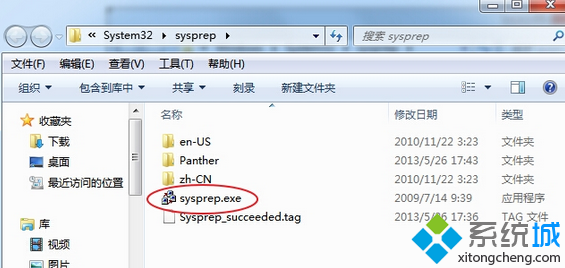
C:\Windows\System32\Sysprep 資料夾,雙擊 sysprep.exe。
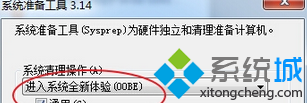
- 在「系統清理動作」下拉選單選擇 「進入系統全新體驗 (OOBE)」。
- 勾選 「一般化」 核取方塊(關鍵:移除 SID、驅動綁定、啟用資訊,讓下次開機重新偵測硬體)。
- 「關機選項」選 「重新啟動」。
- 點擊 確定,系統開始重置並自動重啟。
重置後會發生什麼?
- 重新偵測硬體、安裝驅動、執行視訊效能評分。
- 要求建立新使用者帳戶、設定電腦名稱、網路位置、時區等(如同全新安裝)。
- 原有使用者桌面、文件、下載等資料夾內容完整保留(位於
C:\Users\舊帳戶)。
- 已安裝軟體(Program Files、註冊表)大多保留可用,部分反作弊/授權綁定硬體 ID 的軟體可能需重新授權。
- Windows 啟用狀態通常保留(若硬體變動不大)。
⚠️ 重要後續動作:啟用內建 Administrator 帳戶
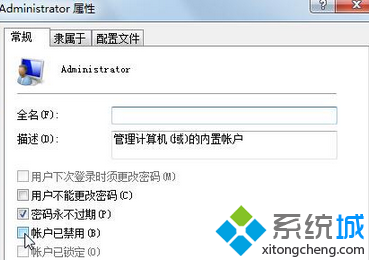
Sysprep 後預設內建 Administrator 仍為停用狀態,建議啟用以取得完整權限、避免 UAC 干擾驅動/軟體安裝:
- 右鍵「電腦」→ 管理 → 系統工具 → 本機使用者和群組 → 使用者。
- 右鍵 Administrator → 屬性 → 取消勾選 「帳戶已停用」。
- 再次右鍵 Administrator → 設定密碼 → 輸入強密碼。
- 重新開機,以 Administrator 登入,享有最高權限、無 UAC 提示。
適用場景與限制
| 適合 | 不適合 |
|---|
| 系統變慢、註冊表殘留過多 | 系統檔案嚴重損壞、無法開機 |
| 欲清除個人化設定、網路配置 | 硬體大幅變更(換主機板/CPU)導致驅動衝突 |
| 保留軟體、資料、啟用狀態 | 需徹底清除惡意軟體、Rootkit |
| 快速重置測試環境、虛擬機模板 | 企業環境需加入網域、套用群組原則(需重新加入) |
補充:Sysprep 參數命令列模式
sysprep /oobe /generalize /reboot /quiet
適合自動化腳本、MDT/SCCM 部署流程。