Windows XP Windows 7 Windows 2003 Windows Vista Windows 綜合教學 Linux 系統教學
Windows 10 Windows 8 Windows 2008 Windows NT Windows Server 電腦軟體教學

Win7 開始功能表搜尋框消失?開啟 Windows Search 功能 4 分鐘恢復

編輯:Win7 系統應用技巧

Windows 7 開始功能表底部的搜尋框突然消失,無法快速啟動程式、搜尋檔案、執行指令。這通常是「Windows Search」功能被關閉 (透過「開啟或關閉 Windows 功能」)。本文教您透過控制台重新啟用 Windows Search,4 分鐘恢復搜尋框,附索引重建與進階設定技巧。

恢復步驟

  1. 開啟控制台 → 「程式和功能」 (類別檢視) 或直接右上角搜尋「程式和功能」。
  2. 左側點選 「開啟或關閉 Windows 功能」。
  3. 在功能清單中找到 「Windows Search」,勾選 它。
  4. 點選「確定」,系統開始安裝/啟用功能,進度條跑約 3-5 分鐘。
  5. 完成後提示「Windows 已完成請求的變更」,點選「關閉」。
  6. 點擊開始按鈕,搜尋框應已恢復在底部。

若勾選後搜尋框仍不出現:進階排查

1. 重建搜尋索引

  1. 控制台 → 索引選項 (大圖示檢視) → 「進階」 → 「索引設定」索引標籤 → 「重建」。
  2. 確認重建,需等待數分鐘至數十分鐘 (視檔案量)。

2. 檢查 Windows Search 服務

  1. services.msc → 找到 Windows Search → 雙擊 → 啟動類型「自動 (延遲啟動)」 → 若未執行點「啟動」 → 確定。

3. 群組原則檢查 (專業版/旗艦版/企業版)

  1. gpedit.msc → 使用者設定 → 系統管理範本 → Windows 元件 → 搜尋。
  2. 確認「禁止使用 Windows Search」等項目為「未設定」或「已停用」。

搜尋框進階好用技巧

技巧操作效果
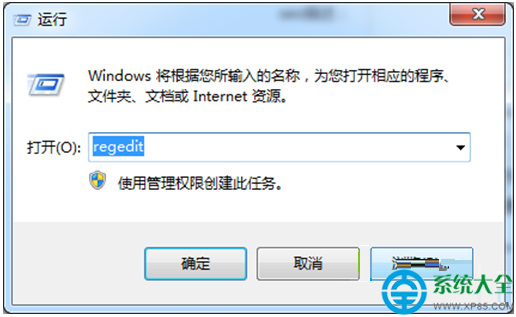
快速執行指令開始 → 直接輸入 cmd、regedit、msconfig → Enter不用開「執行」視窗
計算機輸入 256*1.5、sqrt(144)即時顯示結果
單位轉換輸入 100 usd in twd、5 km in mile即時匯率/單位換算
啟動控制台項目輸入 firewall、power、device直接開啟對應控制台
搜尋檔案內容輸入關鍵字 → 選「檔案」分頁需索引包含該資料夾

索引範圍自訂:加速搜尋、減少資源佔用

  1. 控制台 → 索引選項 → 「修改」。
  2. 取消勾選不常搜尋的資料夾 (如大型影音資料夾、備份磁碟、虛擬機映像)。
  3. 勾選常用工作資料夾 (如 D:\Work、D:\Projects)。
  4. 確定 → 索引自動重建。

完成上述設定,Win7 開始功能表搜尋框不僅恢復,更能透過索引自訂成為最高效的啟動器與檔案搜尋工具。建議將「索引選項」固定在控制台或開始功能表,定期檢查索引狀態。

Copyright © Windows教程網 All Rights Reserved