開啟方式
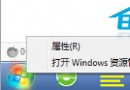
- 本機: 右鍵「電腦」→「管理」→ 左側「儲存體」→「磁碟管理」。
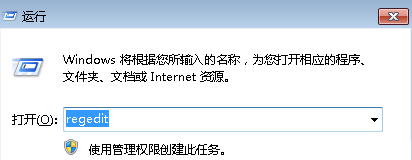
- 遠端: 以管理員身分開啟命令提示字元,執行
compmgmt.msc /computer=目標電腦名稱。
三種檢視模式切換
透過工具列「檢視」→「上方/下方」選擇:
- 磁碟區清單: 表格顯示所有磁碟區狀態(配置、類型、檔案系統、狀態、容量、可用空間),支援點選欄位標題排序。
- 圖形化檢視: 直觀呈現實體磁碟與邏輯分區佈局,含磁碟編號、類型(基本/可移動/CD-ROM)、分區大小、磁碟機代號、磁碟區標籤、檔案系統、健康狀態(線上/離線)。
- 磁碟清單: 僅顯示實體磁碟資訊:編號、類型、容量、狀態、未配置空間、介面類型 (IDE/SCSI/USB/IEEE 1394)。
常見分區操作圖文流程
1. 在未配置空間建立新分區
- 右鍵未配置空間 → 「新增簡單磁碟區」。
- 精靈引導指定大小、磁碟機代號、格式化選項(NTFS、磁碟區標籤、快速格式化)。
- 完成即可使用。
2. 壓縮現有分區釋出空間
- 右鍵目標分區 → 「壓縮磁碟區」。
- 系統自動計算可壓縮上限,輸入欲釋出大小(MB)→「壓縮」。
- 原分區後方出現「未配置」空間,可再建立新分區。
3. 擴充分區(需緊鄰未配置空間)
- 確認目標分區右側緊鄰「未配置」空間。
- 右鍵目標分區 → 「擴充磁碟區」。
- 精靈引導將未配置空間合併入目標分區。
進階功能提示
- 轉換為動態磁碟: 支援跨磁碟區、鏡像、RAID-5,但僅限 Vista Business/Enterprise/Ultimate。
- 變更磁碟機代號與路徑: 右鍵磁碟區 → 「變更磁碟機代號和路徑」,可指派資料夾掛載點。
- 離線/線上切換: 維護時可暫時離線磁碟。
結語
Vista 磁碟管理工具介面直觀、功能完整,支援基本分區、動態磁碟、GPT/MBR 磁碟,滿足從家用到伺服器的多數管理需求,無需第三方工具即可完成大多數作業。