Windows XP Windows 7 Windows 2003 Windows Vista Windows 綜合教學 Linux 系統教學
Windows 10 Windows 8 Windows 2008 Windows NT Windows Server 電腦軟體教學

Win7 Word 2007 輸入拉丁文數字、特殊編號符號完整教學

編輯:Win7 系統應用技巧

操作步驟

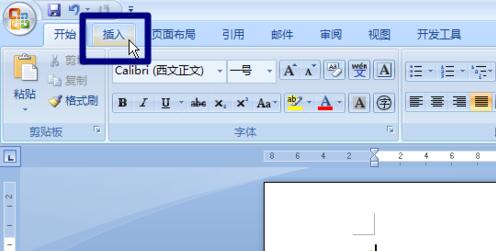
  1. 開啟 Word 2007 文件,點選功能區「插入」索引標籤。
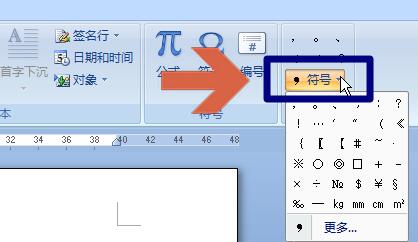
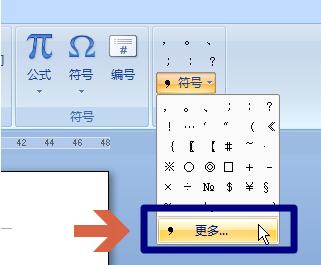
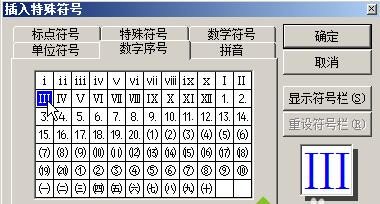
  2. 在最右側找到「符號」群組,點選「符號」下拉選單 → 選擇「更多符號」。
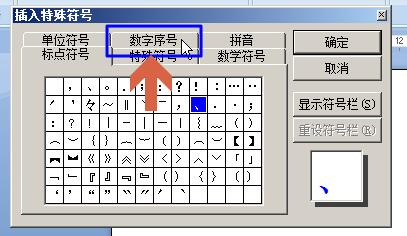
  3. 在彈出的「符號」對話方塊中,切換到「特殊字元」或「編號」索引標籤(視版本而定),或直接在「子集合」下拉選單選擇「編號形式」。
  4. 列表中會顯示各類編號:羅馬數字 (Ⅰ Ⅱ Ⅲ)、希臘字母 (α β γ)、帶圈數字 (① ② ③)、中文大寫數字 (壹 貳 參) 等。
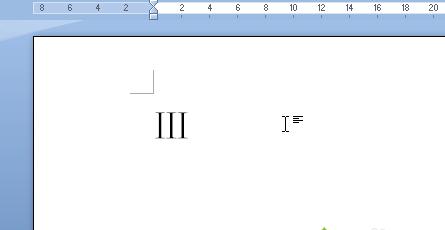
  5. 雙擊所需符號,或點選「插入」按鈕,即可在游標處輸入。

常用編號快速參考

類別範例適用場景
羅馬數字Ⅰ Ⅱ Ⅲ Ⅳ Ⅴ章節標題、大綱層級
帶圈數字① ② ③ ④ ⑤步驟說明、選項列表
希臘字母α β γ δ ε數學公式、科學標記
中文大寫壹 貳 參 肆 伍財務文件、合約編號

小技巧

  • 常用符號可點選「自動更正」設定自訂縮寫(如輸入 (1) 自動轉 ①)。
  • 也可使用 Alt + 數字鍵盤代碼快速輸入(需記住代碼)。
Copyright © Windows教程網 All Rights Reserved