現象成因
頻繁彈出廣告/惡意網頁,通常是:
1. 瀏覽器「彈出視窗封鎖」未啟用。
2. 安裝了流氓軟體/瀏覽器擴充套件注入腳本。
3. Hosts 檔被惡意修改導向廣告伺服器。
4. 系統中毒(木馬/廣告軟體)。
5. IE 核心元件損壞。
解決方案一:啟用 IE 內建彈出視窗封鎖
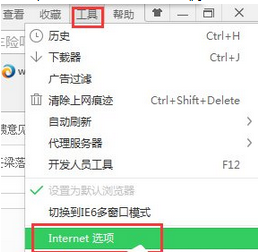
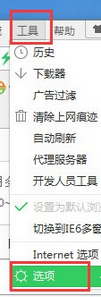
- 開啟 IE → 齒輪圖示(工具)→「網際網路選項」。
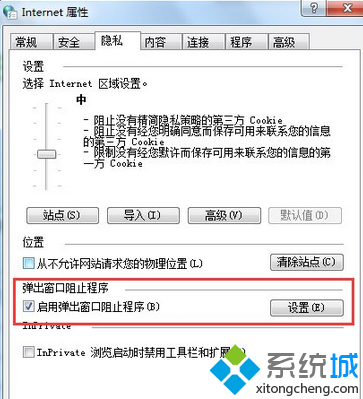
- 「隱私權」分頁 → 勾選「開啟彈出視窗封鎖程式」→ 「設定」可加入允許清單 → 確定。
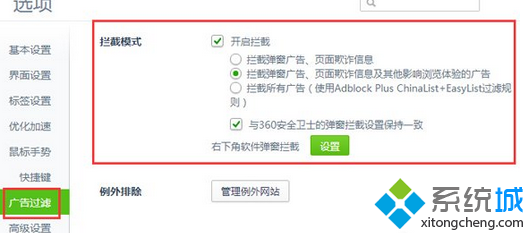
解決方案二:第三方瀏覽器(以 Chrome/Edge/Firefox 為例)開啟廣告攔截
- Chrome:設定 → 隱私權與安全性 → 網站設定 → 彈出式視窗與重新導向 → 選「不允許網站傳送彈出式視窗或使用重新導向」。
- 安裝 uBlock Origin、AdGuard 擴充套件,攔截率 99%+。
解決方案三:檢查並修復 Hosts 檔
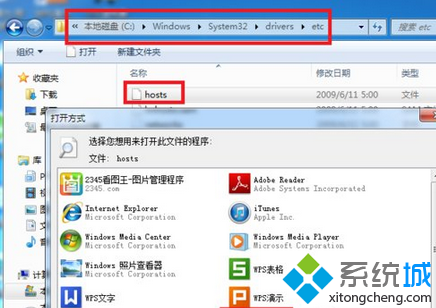
- 以管理員身份開啟記事本 → 開啟
C:\Windows\System32\drivers\etc\hosts。
- 正常 Hosts 僅含:
127.0.0.1 localhost、::1 localhost。若有大量網址指向 127.0.0.1 或陌生 IP,全刪除存檔。
解決方案四:修復 IE / 重置瀏覽器設定
- IE:網際網路選項 → 「進階」分頁 → 「重設」→ 勾選「刪除個人設定」→ 重設。
- Chrome/Edge:設定 → 重設設定 → 還原為預設值。
解決方案五:全盤掃毒 + 重灌保底
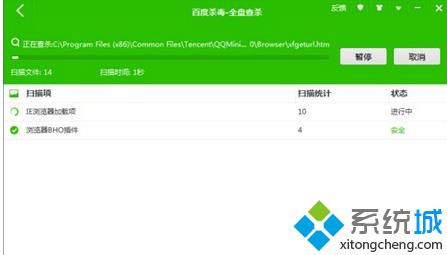
- 進安全模式(開機 F8),用 Malwarebytes、HitmanPro、Windows Defender 離線掃描 全盤查殺。
- 若彈窗持續、主頁被鎖、無法修改設定 → 備份資料、重灌系統最徹底。
預防建議
- 軟體安裝選「自訂安裝」,拒絕捆綁推廣、修改主頁、安裝擴充套件。
- 不點不明連結、不下載破解版/綠色版軟體。
- 定期清理瀏覽器擴充套件、清除快取 Cookie。
- 使用 DNS 過濾服務(如 114.114.114.119、OpenDNS FamilyShield)攔截惡意域名。
小結
彈窗煩人但好治:開啟封鎖 → 裝 uBlock Origin → 清 Hosts → 重置瀏覽器 → 掃毒 五步走。養成乾淨上網習慣,根治勝於治標。