在 Windows 7 系統中,當磁碟發生錯誤或不當拔除 USB 隨身碟時,系統會自動執行磁碟檢查並將修復的檔案片段存放在 found.000 資料夾中。這些檔案通常以 .chk 為副檔名,若想挽救裡面的資料,請依照以下步驟操作。
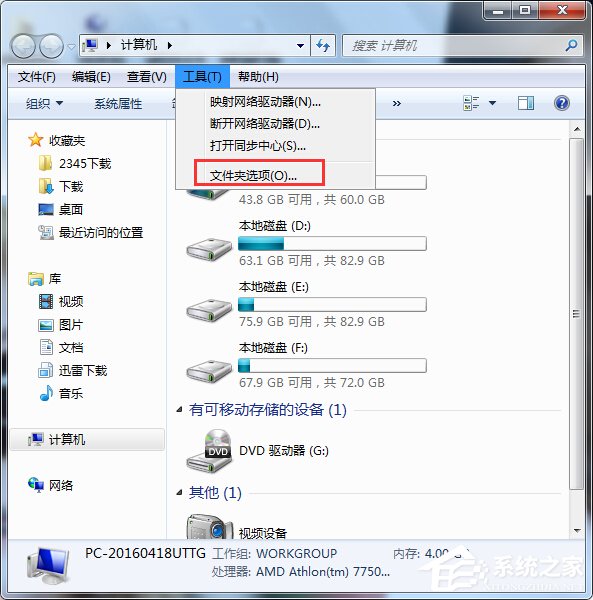
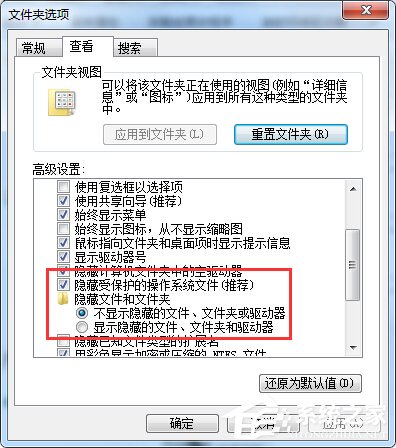
開啟「我的電腦」或任意資料夾,點選上方選單的 工具 > 資料夾選項。在「檢視」標籤下,勾選 顯示隱藏的檔案、資料夾及磁碟機,並取消勾選 隱藏受保護的作業系統檔案,按下「確定」套用設定。
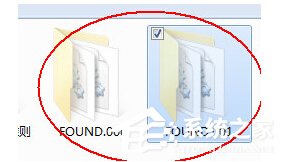
進入 USB 隨身碟或發生錯誤的磁碟機根目錄,尋找名為 found.000 的資料夾(編號可能不同,如 found.001、found.002 等)。開啟後可見大量 .chk 檔案。
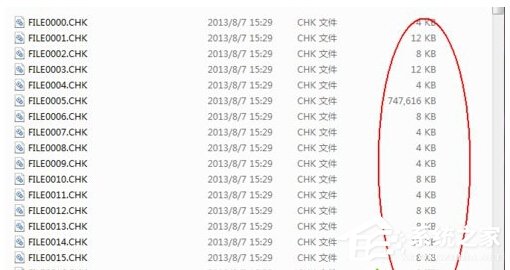
觀察檔案大小推測原始格式。例如多個大小相近的檔案可能為照片(JPG)、文件(DOC/PDF)或影片(MP4)。將檔案複製到硬碟後,批次將副檔名 .chk 改為對應格式(如 .jpg)。注意:僅 4KB 左右的小檔通常為大檔案的殘留片段,難以完整復原。
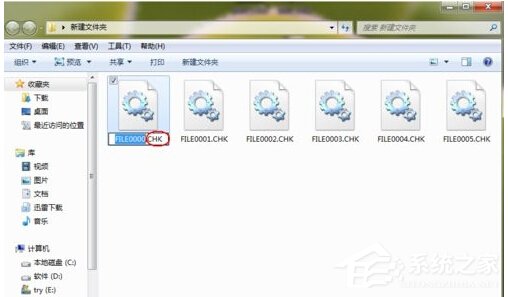
更改副檔名後,嘗試開啟檔案確認內容。成功復原的檔案請立即備份到安全位置。若資料極為重要且無法自行復原,建議尋求專業資料救援服務。